 我问答网
我问答网说实话,那天我看到同事小张花了整整一个下午,把二十几张Excel表的数据手动复制粘贴到一张总表里,我差点当场背过气去。就这? 这活儿我五分钟搞定,他居然磨叽了半天。
——不是,你稍微学点技巧能掉块肉吗?
好了,不吐不快。今天咱们就唠唠这个多工作表合并的痛点。你可能每个月月底都要面对一堆格式一样的区域报表,或者从系统里导出的零碎数据,然后老板要你「唰」一下变出一张总览表。你是不是还在一个个打开、全选、粘贴? 停! 让我给你开个挂。
💡 别碰VBA,这个功能90%的人都没点过
很多人一说到自动化,脑子里第一个蹦出来的就是VBA宏。其实大部分日常操作,Excel自带的Power Query(据说新版本叫「获取和转换」)已经牛逼得不要不要的了。真的,我用了三年,越用越觉得以前自己就是个傻子。
操作其实贼简单,但你得有「一步错,步步错」的心理准备。首先,把你要合并的那些表格统一放到一个文件夹里,注意它们的工作表名称最好一致,不然后边会多一步处理。然后——看好了。
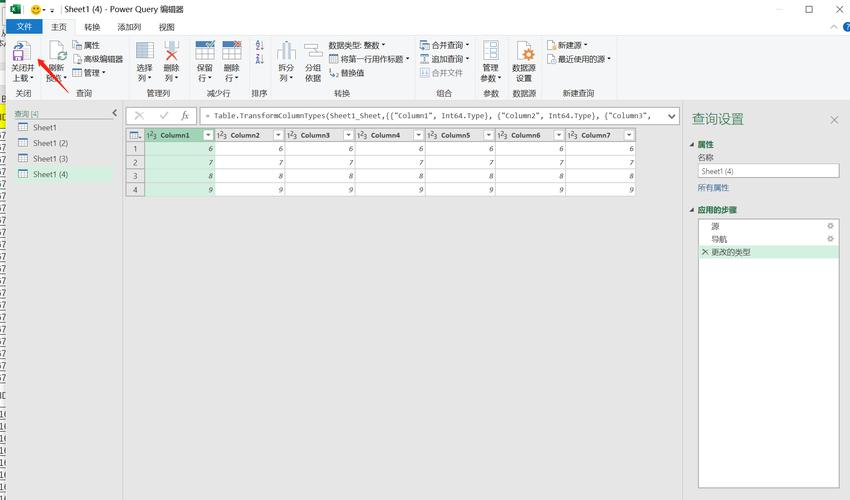
打开Excel,新建一个空白工作簿。点「数据」选项卡,选「获取数据」→「自文件」→「从文件夹」。对,就是从文件夹! 然后找到你放表那个路径,点确定。哇,是不是出来一个预览窗口? 别激动,点那个「转换数据」按钮,这才是重点。
接下来就进到Power Query编辑器了。你会看到一堆文件名、路径信息。记住,只保留Content列和Name列(文件名列),其他列——右键删除,毫不犹豫。 因为我们要的是文件内容,不是那些没用的属性。
❗ 这一个小勾能救你的命
然后到了让无数人翻车的魔幻时刻。在「添加列」选项卡里,点「自定义列」,输入一个公式:=Excel.Workbook([Content]) 。注意大小写! 这个函数会把每个文件里的工作表结构给你扒出来。点确定之后,你会看到多出来一列叫「自定义」,每一行都是个「Table」。这时候,点自定义列标题右边那个小双箭头展开图标。
看见没? 弹出一个框,问你展开哪些列。通常选「Name」和「Data」就行了,名字是你原来的工作表名,Data就是那个工作表里的具体数据。但是! 最关键的一步,一定要把下面那个 「使用原始列名作为前缀」 的勾给我取消掉! 我可被这个坑过无数次,不取消导出来的列名全乱套,比如什么「表1.Name」,气死个人。
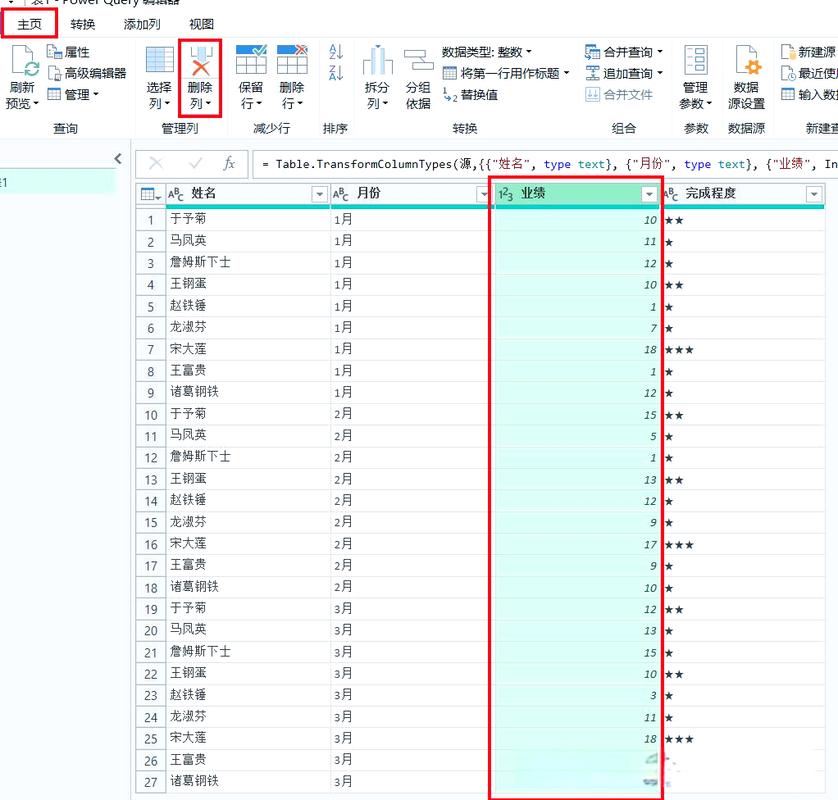
点OK,哗地一下,数据就都出来了。你别看好像多了些奇怪的空行或者标题重复,这都是小意思。下一步:用筛选器把第一行那些重复的标题干掉。一般我们点开第一列的筛选,把「标题行」之类的文字勾掉就行。接着,把第一行提升为标题(在「主页」里点「将第一行用作标题」)。好了,大功基本告成。最后,点「关闭并上载」,数据就乖乖跑到新工作表里了。以后你文件夹里新增文件,只需右键刷新,全部自动更新。是不是爽翻?
✅ 但事情往往没那么顺利——给你个保底方案
上面说的都是理想情况:格式规整,工作表名统一。可万一你那些碎表来自不同祖宗,列顺序不一致,甚至有的列多有的列少,咋整? Power Query一样能打,不过需要一点耐心。你可以在展开Data列之后,先别忙着上载,利用「转换」里的「逆透视列」或者「合并列」来把不同结构的数据强行对齐。这个过程比较烧脑,得就具体问题分析,但有句老话:搞定一次,往后你就成了办公室里的神。
还有,如果你实在觉得Power Query门槛高,好吧,按下不表。我再扔个私藏「土法」给你:用ALT+D+P快捷键调出那个老掉牙的「数据透视表和数据透视图向导」。别笑,这古董支持多重合并计算区域,选「多重合并计算数据区域」,然后一个一个添加你的数据区域。虽然它把首列当行标签、其它列当值求和了,但如果你只想汇总数字,这招10秒完事,连鼠标都不用动。
总之呢,别再把时间浪费在重复劳动上了。Excel就像个巨大的宝库,你随便学几个技巧,摸鱼时间都能翻倍。行了,今天就唠到这儿吧。我要去喝杯咖啡,看着隔壁工位那个还在Ctrl+C/V的兄弟,心里默念一声:真可怜。