 我问答网
我问答网1. 封面:别再用默认模板了!
说实话,每次看到同事做的PPT,我都想砸电脑。😤 那密密麻麻的字,那土掉渣的配色——简直是视觉污染!但偏偏,职场里做PPT这事躲不掉,对吧?汇报、提案、路演……都得用。那么,有没有速成法?几天之内让PPT改头换面? 有! 我踩过无数坑,总结出血泪教训,今天就跟你掰扯掰扯。
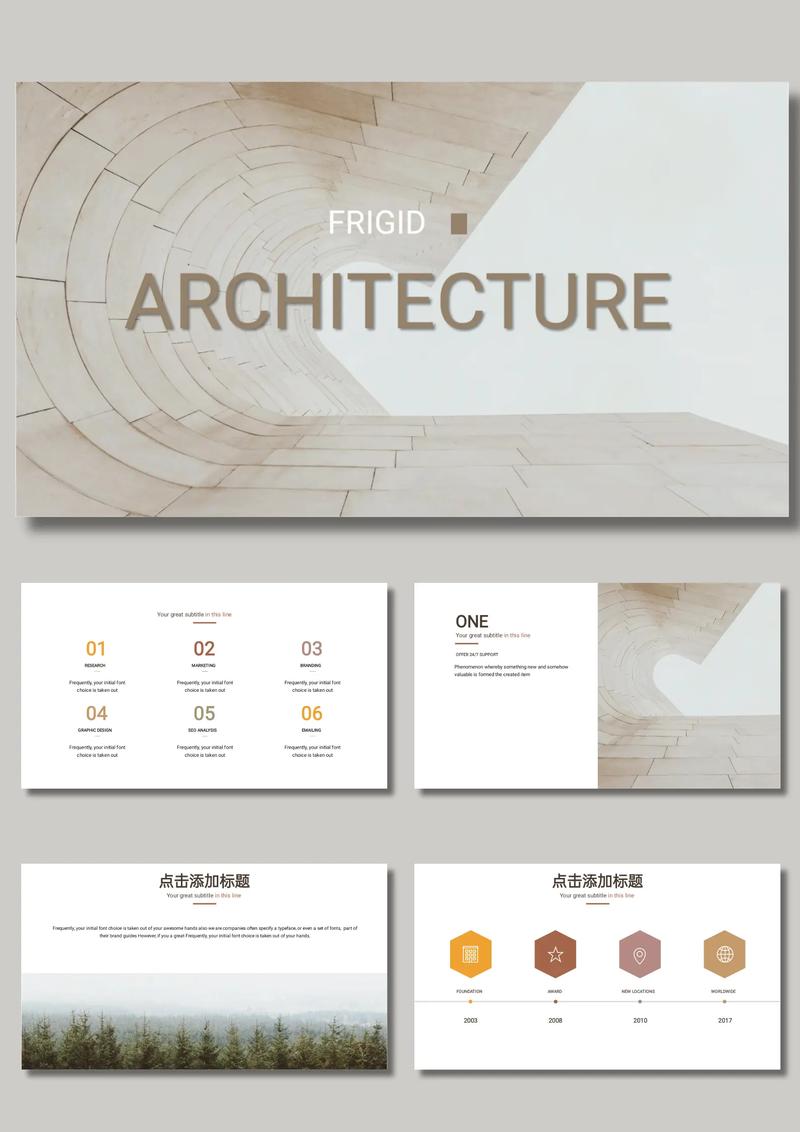
很多人打开PPT,第一件事就是选个微软自带的模板。蓝底白字,右下角还有个地球……天!2025年了,还这样玩? 一个惊艳的封面,直接让听众坐直身子。 怎么做? 一张高清大图+简约文字,搞定。 图片去哪找?后面说。 排版嘛,记住:左对齐,大字,留白。 比如……
2. 配色:别自己瞎调!偷师高手
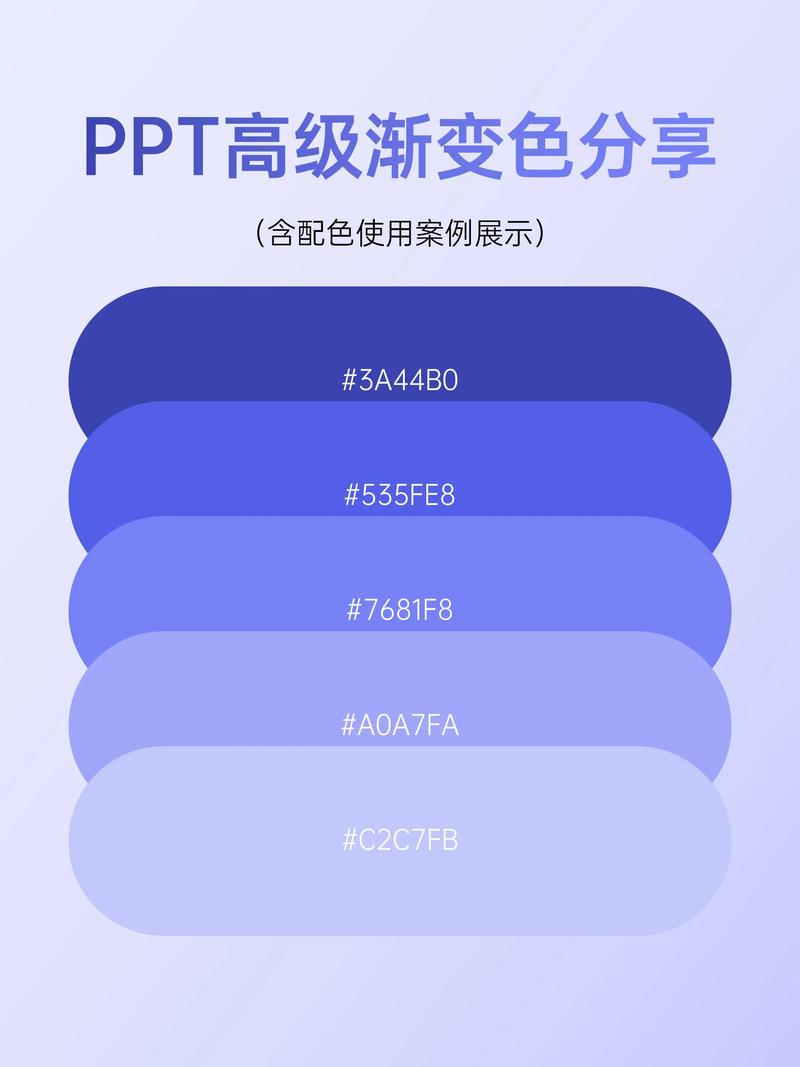
配色对很多人是噩梦。 红配绿,赛狗屁? 蓝配黄,像广告牌? 💡 秘诀就一个字——偷! 去Dribbble、Behance,或者花瓣,搜“配色方案”,一堆现成的。 截个图,用取色器吸过来。 PPT自带的取色器超好用。 或者,就用黑白灰,加一个点缀色,比如亮黄。 极简,高级。 千万别用超过3种主色。 自己配? 算了吧,除非你是学美术的。 我就曾花一下午调出一个“屎绿色”,被老板骂得狗血淋头。 从那以后,我学乖了——直接“偷”高手的。 省心,效果还好。
3. 排版:杂乱无章?网格线救你的命
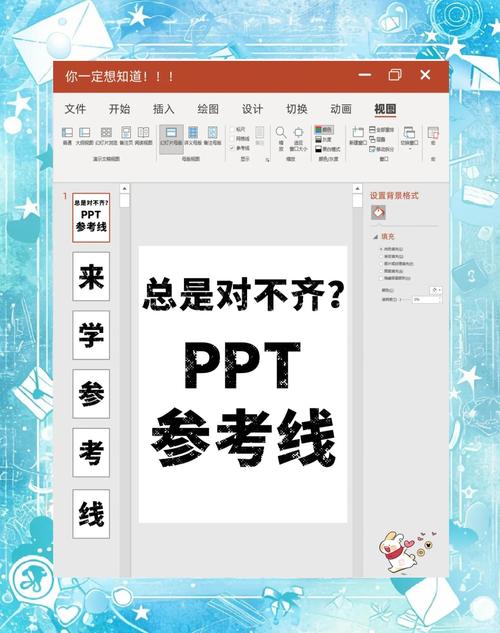
内容东一块西一块,听众眼睛都累。 对齐!对齐!对齐! 重要的事喊三遍。 开启参考线(视图里),把元素靠上去。 图片一样大? 按住Shift等比缩放。 文字太多? 分点,加图标。 ✅ 用SmartArt? 其实,我更爱自己画矩形——灵活性高太多。 不要怕留白,呼吸感很重要。 说个绝招:把页面分成几个矩形区域,分别填内容,一下子就有杂志感。 管你什么逻辑,视觉上先赢了再说。
4. 图片:一图胜千言,但别用烂图
百度搜出来的图,全是水印,还模糊。 推荐Unslpash、Pexels,免费高清,版权无忧。 下载后,直接拖进PPT。 有时候,一张全屏图加透明蒙版,立马高大上。 蒙版怎么做? 矩形覆盖全屏,填充黑色,透明度调30%。 文字反白,立刻有范儿。 还有,图标用阿里巴巴图标库,SVG格式,随便改色。 哎,别小看图标,一个恰当的icon能顶一句话。
5. 动画:别飞入飞出了,大哥!
动画用得好是神,用不好是……噪音。 我见过最夸张的,每个字都旋转飞入,头晕。 🙄 简单平滑的“淡化”或“推进”就足够。 重点内容,配合演讲节奏,一个一个出现。 切忌满屏乱飞。 另外,不要用音效!除非你是做幼儿课件。 我一般只用两种:淡入和擦除。 干净利落,还显专业。
6. 效率:快捷键才是王道
想快? 背熟快捷键! Ctrl+D:快速复制。 按住Ctrl拖动:复制并移动。 Ctrl+Shift+G:取消组合。 F4:重复上一步操作,超级好用! 比如你调了一个形状的格式,选中另一个,按F4,一秒同步。 这些小技巧,省掉一半时间。 还有,自定义快速访问工具栏,把常用功能放上去,不用再翻菜单。 磨刀不误砍柴工,花10分钟设置,爽一整年。
问:就这么简单? 答:对啊,马上动手改一页试试? 光看没用,实践出真知。 不过话说回来,这些是外在,内容逻辑才是核心。 逻辑清晰,设计加持,你的PPT才能真的站住脚。 好了,今天就聊到这儿。 觉得有用? 赶紧去把那个辣眼睛的封面换掉! 💪