 我问答网
我问答网唉,说来也怪,每次整理数据总有人问我——怎么去重?
这个问题,其实三秒就能搞定。但很多人还是在一行行看、一个个删,看得我着急啊!
今天干脆一次说清,三种方法,从懒人到高手,你挑着用。
先警告⚠️:操作前务必复制一份副本!删了就回不来了!
方法1:直接点按钮,秒删
只要你用的是Excel 2007以上版本,这招就能用——选中数据范围,或者干脆点任一单元格,然后:
数据 选项卡 → 数据工具 组 → 那个大大的 删除重复项 按钮,点它。
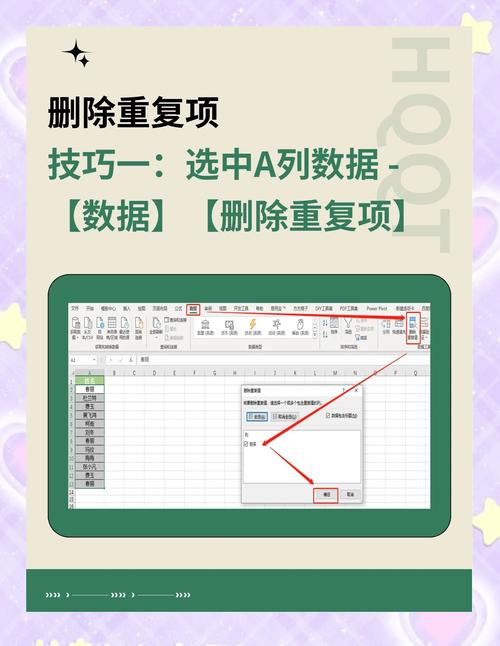
接着弹出的对话框里,勾选你想基于哪些列判断重复。比如我只想按「姓名」去重,那就只留那一列的勾。点确定,完事儿。Excel会告诉你删了多少,剩下多少唯一值。✅
是不是超简单?但——它有个毛病:直接在你原数据上动刀。所以,一定先备份!
方法2:高级筛选,更安全
如果你不想破坏原表,或者想同时把去重结果放到另一个地方,那用高级筛选。
这个功能藏得有点深:数据 选项卡 → 排序和筛选 组 → 高级。不是那个普通筛选哦!
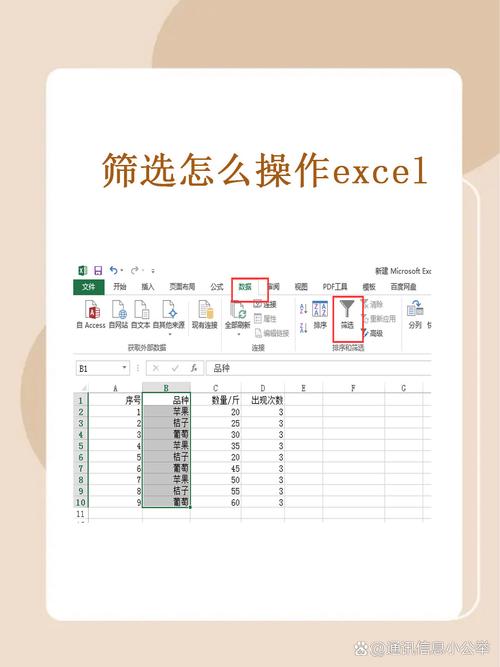
点开后,选择「将筛选结果复制到其他位置」,然后列表区域选你的数据,条件区域留空,复制到随便一个空白单元格,最关键的一步——勾选「选择不重复的记录」。点确定,唯一值就出现在新位置了。
这招特别适合需要保留原始数据的场景。而且,它甚至可以对多列组合判断重复,比如「姓名+部门」同时重复才算重复,只要条件区域留空,系统自动按所有列组合来判重。💡
不过话说回来,如果数据量大,这招会有点慢…
方法3:数据透视表,顺便分析
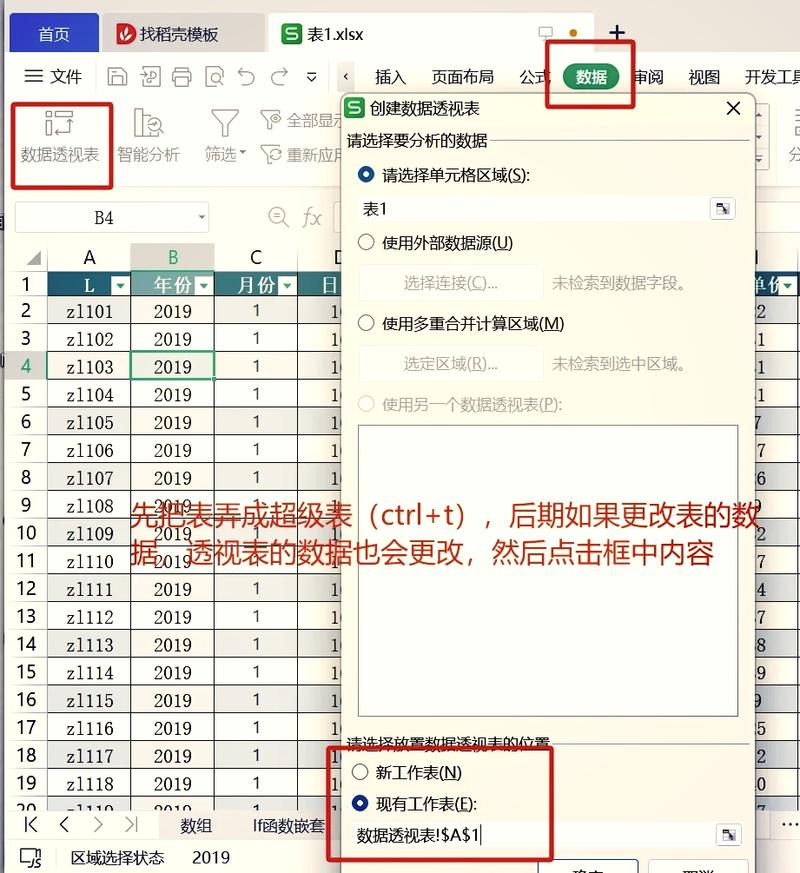
这招比较“曲线救国”,但经常有奇效。尤其是当你不仅要删重,还想统计每个唯一项出现的次数时。
插入数据透视表,把要查重的字段拖到「行」区域,再拖一个字段到「值」区域(计算个数)。透视表默认不就显示唯一值吗?剩下的,就是把透视表粘成数值,搞定。
其实这招也是在玩思维转换——不去“删”,而是“只显示”唯一项,然后复制出去。安全,且能顺带看到每个项的频次,有时候能发现脏数据。比如某个客户名出现了三次,但其实只有一个是真的… 🤔
哎,差点忘了说——如果你用的是WPS,菜单位置差不多,但删除重复项按钮好像在「数据」下的「重复项」里,一样有。
写到这里突然想起来,有人问“那能不能用公式?”可以。用UNIQUE函数,如果你的Excel是365或2021版。直接=UNIQUE(区域),动态数组唰一下出来唯一值列表,超级爽。可惜老版本用不了…
行了,三种方法够用了。下次再有人问,把这篇文章甩过去。