 我问答网
我问答网❌ 别一上来就打开软件
真的,太多人做PPT的第一步就是新建空白页,然后开始找背景图……结果捣鼓半小时,连第一页都没定下来。懊恼得要死。我以前也这样。后来发现,先理清逻辑框架,比什么都重要。
怎么做?拿张纸,画几个框,把你要讲的大标题、分论点写下来。甚至不用纸,打开PPT的大纲视图(在视图选项卡里),直接敲字。对,就是纯文字。别管字体颜色,先把骨架搭起来。我经常就用这个法子,10分钟搞定整个结构。
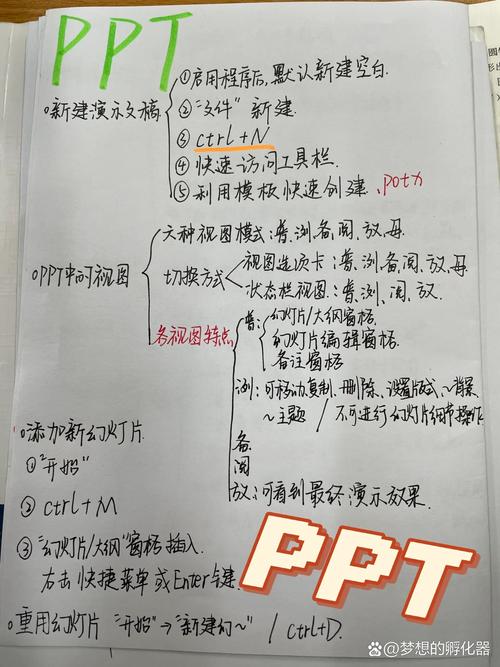
看着潦草?没事,自己看得懂就行。一旦有了骨架,后面就是填充。而且这样绝对不会跑题。你想想,那些看了让人云里雾里的PPT,多半是逻辑不清。对吧?
🎨 排版?记住四个字:对齐、留白
我敢说,90%的PPT灾难都是因为没对齐。文字靠左一点,图片歪一点,整个页面就透着廉价感。其实PPT自带对齐功能超好用!选中元素,点格式里的“对齐”,一键搞定。还有参考线、网格线,开起来!别嫌麻烦。
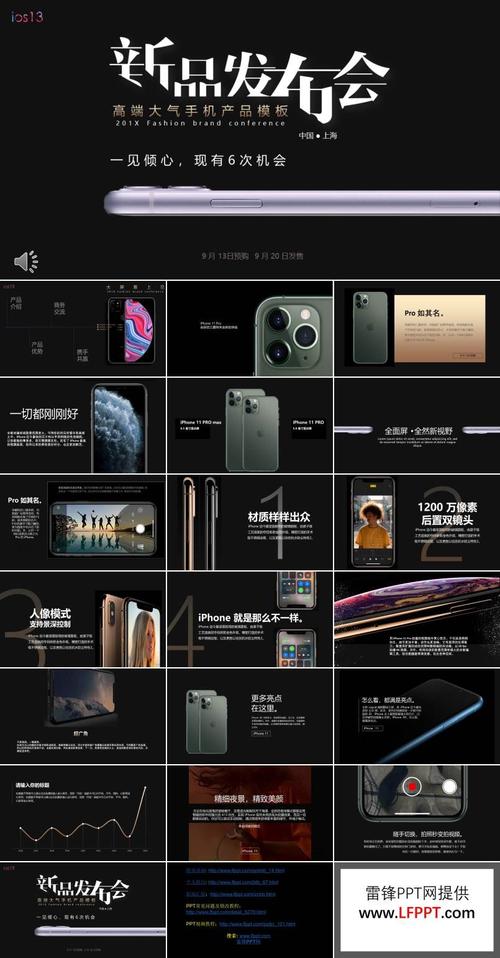
留白呢?就是给内容呼吸的空间。很多人恨不得把页面塞满,生怕浪费了那点面积。但高级感的来源恰恰是那些什么都没有的地方。你看苹果发布会,哪页不是大面积的留白?爽不爽?爽哭了!
一个小技巧:Ctrl+G组合对象,然后Ctrl+Shift+拖动快速复制,效率翻倍。我花了几百块买的课程,就这东西最有用了。
另外,字体别再用宋体了!Windows自带的微软雅黑Light或者冬青黑体,免费又耐看。嗯,我说的是正文。标题可以稍微玩点花样,但别超过两种字体。
🌈 配色困难症?直接偷啊
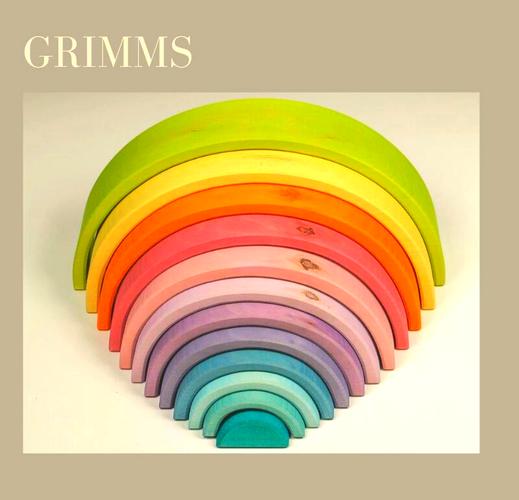
自己配色?那是天才干的事。我们普通人,就用现成的。怎么偷?去花瓣网、Dribbble搜个配色方案,截图扔进PPT,用取色器吸。或者直接用iSlide插件的色彩库,一键应用。省心到想哭。
还有一个宝藏:从优秀照片里取色。比如一张日落图片,橘、粉、紫过渡,拿来当整套PPT的主色,和谐又惊艳。我上次做旅游分享就这么干的,老板还以为我请了设计师。
有一点要注意:别用太刺眼的荧光色,投影出来辣眼睛。深色背景配浅字,很显高级,但记得会场灯光要暗。
💡 素材和模板,别再用系统自带的了
每次看到有人用PowerPoint里那个“剪贴画”,我就……哎。真的,好模板能省一半命。但别随便下,有些模板看似华丽,改起来要命。我常去iSlide、稿定设计、OfficePLUS,里面不少免费高质量模板。国外的话,Slidesgo、Freepik,但注意英文排版。
图标用 iconfont,找阿里的那个,全免费。图片用 Unsplash、Pexels,高清没版权。千万别百度搜图,模糊还带水印的,瞬间拉低档次。
对了,PPT自带的设计灵感(左下角那个小灯泡)偶尔也能给点小惊喜,虽然有时智障,但一键生成思路还挺快。
🤏 动画和图表,克制是美德
新手容易把动画当炫技,满屏飞入飞出。看着头晕。记住,动画是辅助理解的,不是杂耍。淡入、擦除、平滑移动,这三个足够用了。尤其是平滑切换,两页之间同样对象自动过渡,高级感一下就上来了。前提是Office 365或2019以上。
图表呢?别直接插入默认的柱状图,那些网格线、图例乱得一塌糊涂。双击进去,删掉多余元素,只留核心数据,加粗重点数字。用渐变填充条形,立马洋气。
最后,快速好看的核心就一句话:少即是多,再加一点小心机。别想一口吃成胖子,每次练习一个技巧,慢慢就游刃有余了。