 我问答网
我问答网
上周帮同事核对销售报表,她愣是用肉眼一个个对,3000多行啊!我实在看不下去,五秒钟写了个VLOOKUP,结果……返回一堆#N/A。同事那怀疑的小眼神,啧啧。后来发现,就是因为查找区域没锁定,下拉时范围跑了。对,就是绝对引用的事!$符号没加?那你等着哭吧。
所以呢?今天不扯虚的,就聊聊这些年我被VLOOKUP虐出来的血泪经验,连带着几个让你效率翻倍的绝招。都是真金白银换来的——不是,是真加班换来的!
1. VLOOKUP的坑,我替你踩过了!
VLOOKUP有四个参数:找谁、在哪儿找、返回第几列、精确还是模糊。看着简单是吧?坑就藏在这里头。第一个坑:查找值不在第一列。VLOOKUP只能从左往右查,你要是想根据工号找姓名,工号必须在第一列。如果你的工号在B列,姓名在A列……对不起,它直接摆烂。解决办法?要么把列换位置,要么用INDEX+MATCH组合,这个一会儿说。
第二个坑:格式不一致。你看上去是数字“123”,实际上可能是文本“123”。查找时死活匹配不上!一个小技巧:选中那一列,点击“数据”->“分列”,啥也不用改,直接完成。格式瞬间统一,比喝咖啡还提神。
第三个坑:模糊匹配的陷阱。最后一个参数写TRUE或者1,就是模糊匹配,但它要求查找区域首列升序排列,不然结果会非常魔幻。我一般强制写FALSE或0,精确匹配,杜绝意外。可是……数据大了速度会慢。这时候, Power Query 了解一下?不过那是另外一个故事了。
2. 扔掉VLOOKUP?试试这个新函数…

XLOOKUP不限制方向,想查左就左,想查右就右;不用数第几列,直接选返回列;自带容错,找不到可以返回自定义文本而不是难看的#N/A。语法:=XLOOKUP(找什么,在哪找,返回什么,[没找到显示啥])。看,清爽多了!
比如:=XLOOKUP(A2,员工表!B:B,员工表!A:A,“查无此人”)。这不香吗?再也没有#N/A焦虑了。💡
但是——我知道你想说但是——公司电脑还是老版本怎么办?那就只好请出INDEX+MATCH黄金搭档。=INDEX(返回列,MATCH(查找值,查找列,0))。好处是灵活得一批,缺点嘛,写起来稍微绕点。不过为了不被VLOOKUP气死,值!✅
3. 不止查找:条件格式让你的表格会说话
查找匹配只是基础,真正让你在同事面前封神的,是条件格式。它能自动高亮异常值、做数据条、色阶,甚至图标集。让你在打开表格的瞬间,重点数据就跳出来。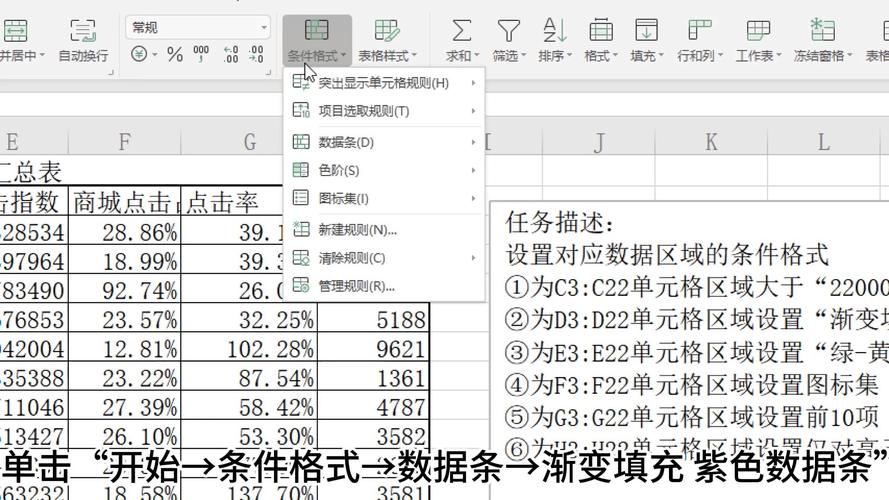
我经常用它做库存预警。选中库存列,条件格式 -> 突出显示单元格规则 -> 小于,填安全库存值,设置红底黄字。一旦缺货,整行都刺眼得不行,老板再也不用追着问了。再比如,用数据条展示销售进度,谁高谁低一目了然,比干巴巴的数字直观十倍。📊
有人问:“合并单元格后条件格式乱了怎么办?” 唉,合并单元格就是万恶之源!能不用就不用。如果非要用,就只对合并后的单元格单独设置规则,别整列引用。不过我还是那句话:告别合并单元格,世界更美好。真的。
最后说两句…
这些技巧,都是我从无数次加班和指责中学来的。VLOOKUP不是不能用,但别让它束缚了你。试试XLOOKUP,玩玩条件格式,你会发现Excel原来可以这么顺手。回过头看,那些曾让你崩溃的坑,不过是缺了一点方法而已。对了,下次有人问你“VLOOKUP为什么出错”,你可以把这篇文章甩过去——如果他看得进去的话。🙃