2026-06-04 03:17:41 作者:我问答
分类:问答
说真的,每次看别人做的PPT,我都有种想上手帮他们排版的冲动——字和图满天飞,像被风吹散的拼图。对吧?其实问题十有八九出在两点:对齐和留白。这俩玩意儿听着简单,但90%的人都弄错了。
对齐:不是让你当尺子精
别一上来就追求像素级完美——那是强迫症,不是设计。对齐的真正目的,是让页面元素之间建立一种视觉关联。你看,人的眼睛天生喜欢秩序。乱七八糟的排版,我们的大脑得花额外精力去“整理”,然后才理解内容。懂了吧?累的是观众。
 PPT中文字图片对齐混乱与整洁对比示意图
但!对齐不是把所有东西都左对齐就完事。我见过太多人,标题居中,正文左对齐,图片随意放——然后问我为什么还是不高级。因为对齐方式混用,等同于没对齐。记住一条铁律:一个页面,一种主导对齐方式。偶尔打破?可以,但那是故意的设计,不是随手的。
还有一个小技巧:用参考线!PPT里那个默认的参考线很多人视而不见。拖出几条,把标题、正文、图片的边缘都“吸”上去。瞬间清爽。❗特别是多个对象时,用“对齐工具”里的“横向分布”或“纵向分布”,均匀间距比手动拖拽靠谱一百倍。
PPT中文字图片对齐混乱与整洁对比示意图
但!对齐不是把所有东西都左对齐就完事。我见过太多人,标题居中,正文左对齐,图片随意放——然后问我为什么还是不高级。因为对齐方式混用,等同于没对齐。记住一条铁律:一个页面,一种主导对齐方式。偶尔打破?可以,但那是故意的设计,不是随手的。
还有一个小技巧:用参考线!PPT里那个默认的参考线很多人视而不见。拖出几条,把标题、正文、图片的边缘都“吸”上去。瞬间清爽。❗特别是多个对象时,用“对齐工具”里的“横向分布”或“纵向分布”,均匀间距比手动拖拽靠谱一百倍。
留白:别把PPT当仓库
你是不是总想把页面填满?觉得空着浪费?大错特错!留白不是空白,是呼吸感。就像房间需要过道,PPT的信息之间也需要缓冲。密密麻麻的字,谁看谁头疼。老板骂你重点不突出,八成是留白不足。
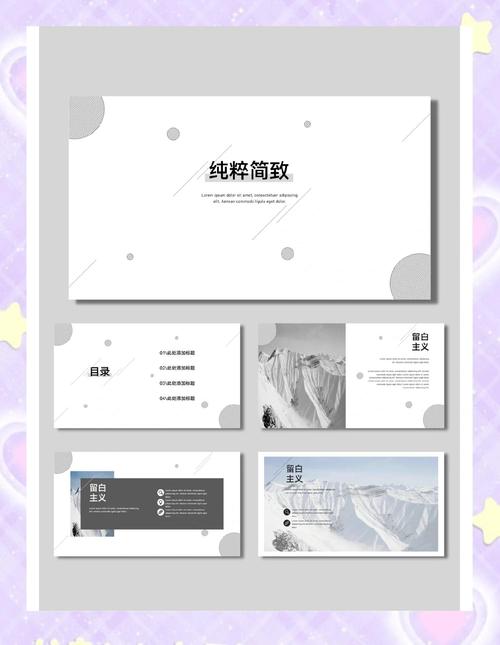 优秀PPT留白设计案例与密集排版对比
我有个习惯——做完一页PPT,就眯起眼睛看。如果只看到一片灰蒙蒙,分不清主次,那留白肯定没到位。💡这时就得狠心删!把一段文字拆成几个短句,加大行间距,周围多留点空。你会感谢我的。
不过话说回来,留白不是均匀分布的。重点内容周围要大面积留白,把它逼成视觉焦点。次要信息挤一点没关系。这叫“以空显实”。记住这个,你的PPT质感直接上个台阶。
优秀PPT留白设计案例与密集排版对比
我有个习惯——做完一页PPT,就眯起眼睛看。如果只看到一片灰蒙蒙,分不清主次,那留白肯定没到位。💡这时就得狠心删!把一段文字拆成几个短句,加大行间距,周围多留点空。你会感谢我的。
不过话说回来,留白不是均匀分布的。重点内容周围要大面积留白,把它逼成视觉焦点。次要信息挤一点没关系。这叫“以空显实”。记住这个,你的PPT质感直接上个台阶。
对齐+留白的组合拳
光是单用还不够。想象一下:文字对齐了,但和图片之间距离乱七八糟,依然难看。所以要统一间距。比如,标题到正文的距离,正文到图片的距离,全部设置成一样的。✅这招特别适合强迫症,爽感拉满。
还有,对齐的时候注意视觉对齐,不是机械对齐。比如圆形和方形放在一起,它们的物理边缘对齐了,但视觉上可能还是歪的。因为圆形的视觉重心在中间,需要微调。这种细节,才是高手和新手的差别。诶,别嫌麻烦,做几次就顺手了。
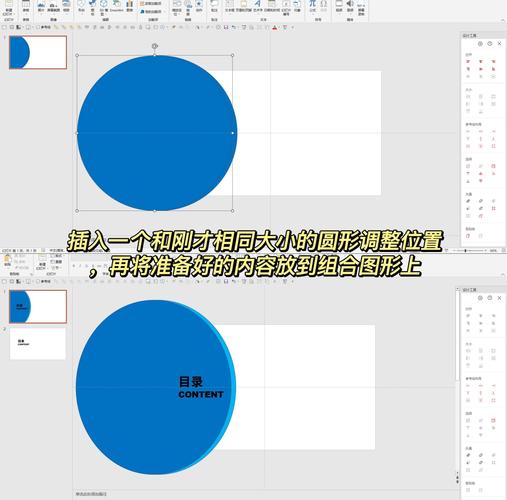 PPT中圆形与方形视觉对齐调整示意图
实战:五分钟拯救乱糟糟的PPT
来,假设你有一页典型的乱PPT:标题、三段文字、一张图,歪七扭八。怎么改?
1. 先清空格式:把那些花里胡哨的文本框效果全去掉,回归朴素。
2. 拉参考线:在版心四周拉出边界,所有内容不准跃界。
3. 选一种对齐:比如全左对齐。标题也左对齐,别居中。你会发现立刻规整不少。
4. 切分区块:用留白把标题、文字、图片隔开。别用分割线!留白就是最好的分割。
5. 微调间距:文字行距设成1.2-1.5倍,段落间距大于行距,图片和文字间距一致。
6. 忍痛割爱:删掉所有不必要的装饰,包括多余的logo、标语。Less is more.
真的,就这么简单。我见过一个同事,照着这套思路改,十分钟后PPT像换了个人做的。他当时惊喜的表情——哈哈,跟发现了新大陆似的。
那些你以为的对齐,其实是坑
说几个常见的误区,看看你踩过没:
– ❌ 标题居中,正文左对齐:割裂感严重。要么全居中,要么全左。
– ❌ 图片和文字边缘对齐,但文字内部有多层缩进:乱,还是乱。
– ❌ 表格内容不统一:有的居中,有的左对齐。数字最好右对齐,方便比较位数。
– ❌ 留白只在四周,元素之间挨得紧紧的:窒息感。
💡一个测试:把你的PPT发给朋友,让他三秒内说出这一页讲了什么。说不出来?回去改对齐和留白。
最后唠叨一句:这些规则是给非设计师准备的速成法,等你成了高手,随便打破都有理。但现在,先克制点。OK,去打开你的PPT,感受一下对齐和留白的魔力吧。
免责声明:市场有风险,选择需谨慎!此文仅供参考,不作买卖依据。如有侵权请联系删除。
文章名称:PPT制作时,为什么你的页面总是乱糟糟?对齐和留白才是隐藏大招
文章链接:https://www.wowenda.cn/a/52623.html
 我问答网
我问答网