 我问答网
我问答网再也不用一个个改单元格格式了💡
我刚上班那会,领导让我把一列表格的排名改成「第X名」的格式,我对着一百多行数据,一个个敲前缀后缀,敲了半个小时,手都酸了。后来被老同事看见了,直接笑我不懂事。
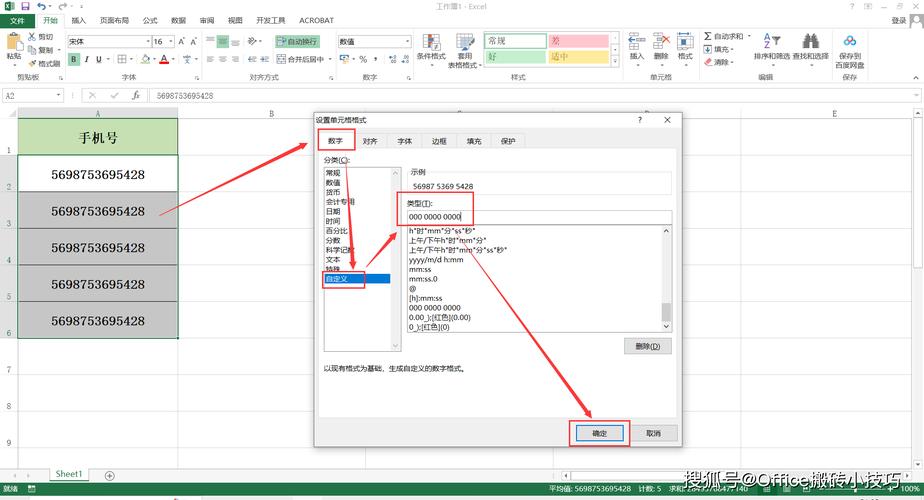
哪用一个个改啊,直接选中整列,右键点「设置单元格格式」,选「自定义」,在类型框里输入 “第”G/通用格式”名”,点确定。一秒钟,全部改完。
还有更实用的,给手机号中间四位打码,同样用自定义格式,输入 00000000,整列手机号直接全部变成1381234这种格式,比你用函数快捷一百倍。
一键核对两张表的差异,比逐行看快100倍❗
上个月帮新来的实习生擦屁股,她要核对上月和本月的销售清单,找出变动的订单,逐行看了一下午,眼睛都红了,最后交上去还错了三个。
其实两步就能搞定。同一张工作表内对比数据,只要选中你要对比的整个数据区域,按下快捷键 Ctrl+\,所有和第一列不一样的单元格直接就被选中了,你给填个黄色背景,差异一眼就能看见。
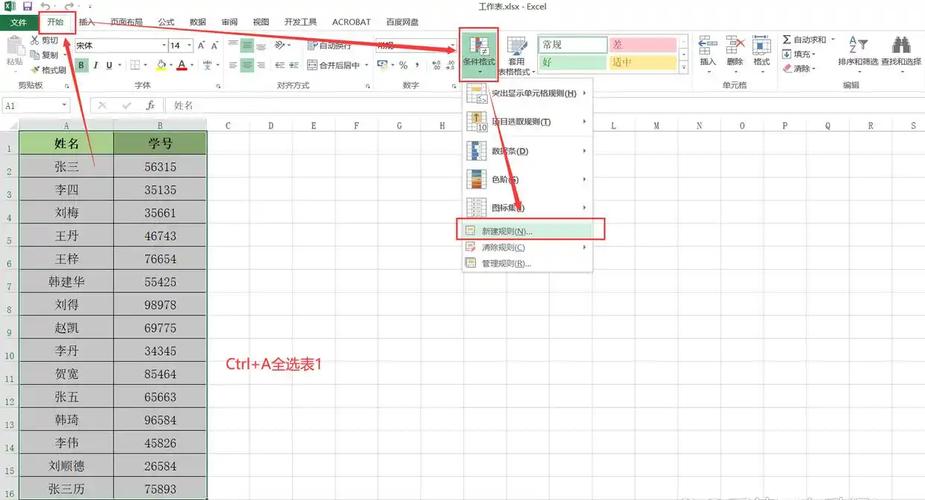
要是两张表分在不同工作表呢?更简单,在第一张表选中要对比的区域,新建条件格式规则,用公式确定要设置格式的单元格,输入 =A1<>Sheet2!A1(这里把Sheet2改成你另一张表的名字就行),设置个红色填充,所有不一样的数据直接自动标红。
我第一次学会这个的时候,差点拍烂桌子。之前多少个加班,都是白熬的。
这些神仙快捷键,九成职场人都没试过✅
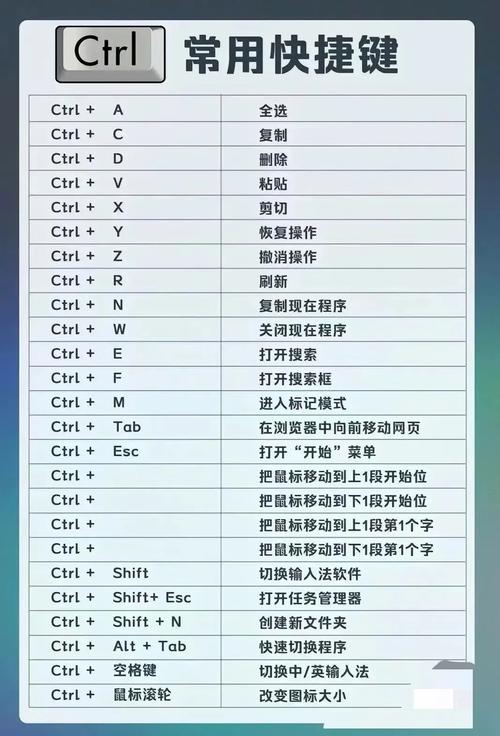
别天天只会Ctrl+C、Ctrl+V了,说三个我每天都要用的,记下来,下次用直接省十分钟。
第一个 Alt+=,一秒批量求和。选中你要求和的数据区域,连下面放结果的空行一起选,按一下这个快捷键,所有行的和、所有列的和直接给你算好放好,不用一个个插SUM函数,更不用手动拉公式。
第二个 Ctrl+E,这个绝对是神技。不管你是要把混在一个单元格的姓名手机号分开,还是要把分开的信息拼起来,还是要从身份证号里提取出生日期,甚至是给字符串加统一的符号,你只要在第一个单元格手工输对一个正确的结果,然后下一个单元格按Ctrl+E,Excel直接秒懂你要什么,几百行瞬间填完,准确率高到吓人。我上次帮行政提取一百多份简历的出生年月,一分钟搞定,换以前我得弄一上午。
第三个 Ctrl+Shift+L,一键开启关闭筛选。不用你费劲点顶部的数据选项卡,再找筛选按钮,按一下,表头直接出下拉筛选箭头,再按一下,直接关掉,太方便了。
不过话说回来,很多人总想着学什么高大上的VBA、Power BI,其实咱们普通职场人,百分之九十的工作,用这些小技巧就足够搞定了。
把这些练熟,每天少干一小时活,准点下班喝奶茶,不好吗?