2026-08-08 02:55:05 作者:我问答
分类:问答
说到做PPT,真的是一把辛酸泪。前几天刚被领导在群里@,说我的配色像上世纪挂历😭。行吧,我痛定思痛,花了周末两天时间,把网上大神分享的技巧狂练了一通。还别说,这周交的新方案,同事直接来问我是不是花钱请人做的。哈哈,美滋滋。
其实吧,很多人的PPT根本不是内容不行,就是视觉上让人觉得“廉价”。你想想,要是你穿得邋里邋遢去提案,就算方案再牛,第一印象分也扣光了。PPT就是一个人的门面。
好了,不卖关子。今天就把让我逆袭的几招掏出来,全是大白话,一看就懂。
◼️ 对齐!对齐!还是对齐!
这一招,绝对是四两拨千斤。你要是现在打开你的PPT,随便挑一页,是不是总有几个元素像长了腿一样,东倒西歪?文字偏左一点,图片偏右一点,看着就难受。
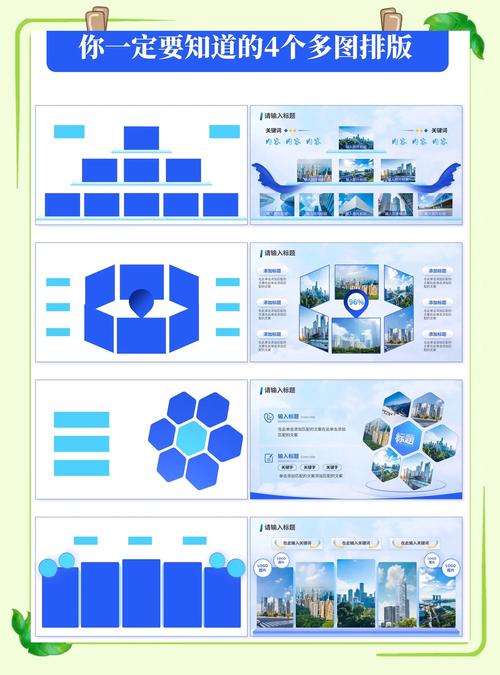 PPT排版参考线使用示例图
告诉你一个恐怖的事——大部分人的眼睛对“没对齐”异常敏感,但就是不说。领导可能不懂设计,却本能觉得你的东西“不高级”。怎么救?
打开参考线和网格线啊! 路径超简单:视图 -> 勾上参考线、网格线。然后,别手拖!用排列工具里的“对齐”和“横向分布/纵向分布”。这个功能,说实话,90%的人都不知道。用了之后,瞬间清爽。
还有一个更绝的技巧:母版里偷偷加几条占位线。比如左边距固定2厘米,右边2.5厘米,标题区高度4厘米。以后每页内容都乖乖呆在里面,想乱都难。啥?你不知道母版在哪?视图 -> 幻灯片母版,进去折腾一次,受益终身。
PPT排版参考线使用示例图
告诉你一个恐怖的事——大部分人的眼睛对“没对齐”异常敏感,但就是不说。领导可能不懂设计,却本能觉得你的东西“不高级”。怎么救?
打开参考线和网格线啊! 路径超简单:视图 -> 勾上参考线、网格线。然后,别手拖!用排列工具里的“对齐”和“横向分布/纵向分布”。这个功能,说实话,90%的人都不知道。用了之后,瞬间清爽。
还有一个更绝的技巧:母版里偷偷加几条占位线。比如左边距固定2厘米,右边2.5厘米,标题区高度4厘米。以后每页内容都乖乖呆在里面,想乱都难。啥?你不知道母版在哪?视图 -> 幻灯片母版,进去折腾一次,受益终身。
◼️ 配色,咱能别用荧光色吗
蓝色高亮字配大红背景,再来个绿色的装饰条……打住!你是不是把马路上的红绿灯搬进来了?配色烂,神仙内容都救不回来。
我当初就栽在这里。总觉得鲜艳才显眼,结果用力过猛,像个行走的油漆桶。后来,我用了最笨却最有效的一招——“窃色”。
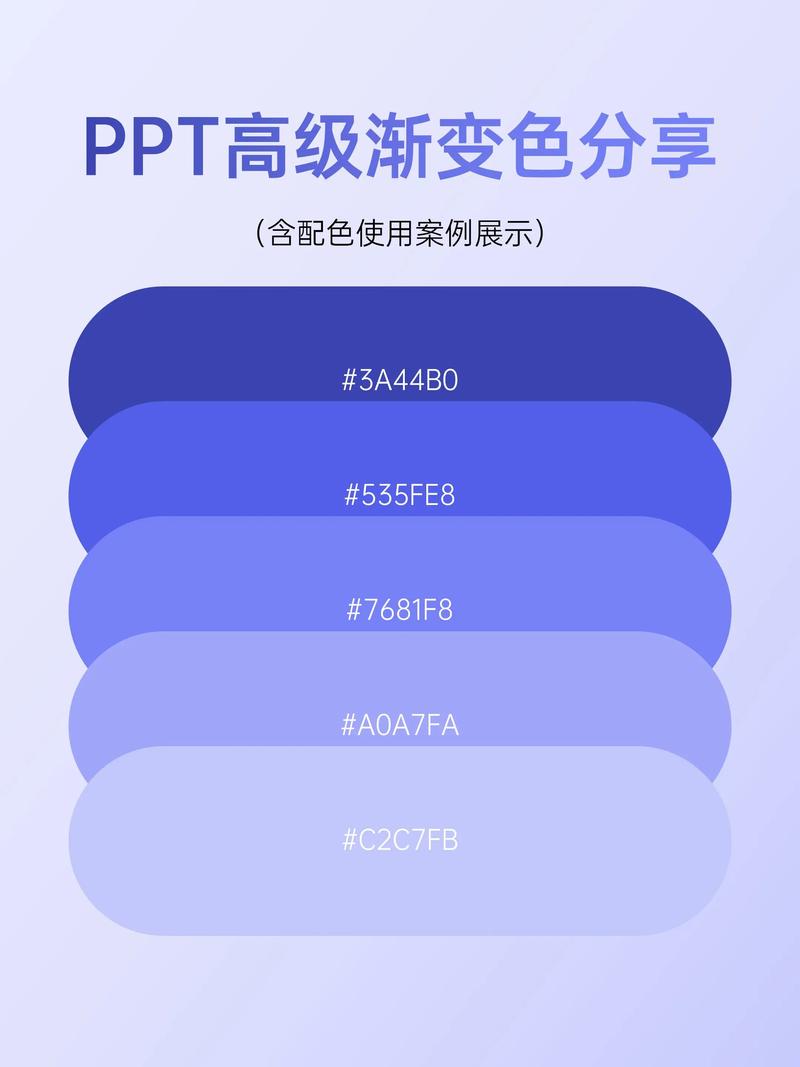 PPT配色方案对比图
不是偷,是借用。比如公司logo,取它的主色和辅色。没有logo?那些大牌海报、官网总见过吧?截屏,丢进PPT,用取色器吸!优衣库的性冷淡红白,星巴克的墨绿加金色,拿来就能用。一个页面,主色别超过三种,其中一种用来强调就够了。
还有!背景千万别用纯白! 太刺眼,而且显得特别“素”。试试极浅的灰,或者带一点点蓝的灰,立马气质就上来了。不信你对比看看,差别大了去了。
对了,如果你要用图标,一定要统一风格。圆的圆,线框的线框,别混搭。可以去“阿里巴巴矢量图标库”下载,直接复制svg粘贴到PPT,还能改颜色,爽歪歪。
PPT配色方案对比图
不是偷,是借用。比如公司logo,取它的主色和辅色。没有logo?那些大牌海报、官网总见过吧?截屏,丢进PPT,用取色器吸!优衣库的性冷淡红白,星巴克的墨绿加金色,拿来就能用。一个页面,主色别超过三种,其中一种用来强调就够了。
还有!背景千万别用纯白! 太刺眼,而且显得特别“素”。试试极浅的灰,或者带一点点蓝的灰,立马气质就上来了。不信你对比看看,差别大了去了。
对了,如果你要用图标,一定要统一风格。圆的圆,线框的线框,别混搭。可以去“阿里巴巴矢量图标库”下载,直接复制svg粘贴到PPT,还能改颜色,爽歪歪。
◼️ 字体,一个被严重低估的颜值开关
你还在用宋体?赶紧换!宋体适合印在书本上,投到屏幕里,横笔太细,看着累。尤其是小字,糊成一片。
思源黑体,免费用! 微软雅黑要谨慎,因为可能涉及版权,商用会被告。思源黑体系列有 regular、bold,粗细分明。标题用bold,正文用regular,字号差上一倍,比如标题36,正文18,层次就拉开了。
另外,千万别在页面上放三四种字体。最多两种!一种标题,一种正文,清清爽爽。要是想搞点花样,就调字重,别换字体。还有行间距,默认的单倍行距太窒息了,设成1.2或1.3倍,文字立刻能“呼吸”。
有人问,这些设置在哪?选中文字,右键段落,慢慢玩吧。
◼️ 图片,别再用“图文无关”的水图了
 ◼️ 图片,别再用“图文无关”的水图了
百度搜出来的那些带水印、像素渣的图片,求你别用了。一看就是随手抓的,特别掉价。
Unsplash、Pexels、Pixabay,这三个网站刻进DNA。 全是高清无版权的大图,搜个“business”“technology”,出来的质感能甩那些烂图几条街。下载后,直接拖进PPT,要是图片太花,上面铺个半透明色块,秒变高级背景。
还有个骚操作——图片裁剪成形状。别老放矩形图,土。选中图片,图片格式 -> 裁剪 -> 裁剪为形状,选个圆形或圆角矩形,瞬间就不一样了。
好了,暂时就说这么多。其实PPT这玩意儿,不用学什么高深理论,把对齐、配色、字体、图片这几个基本面抓住,就已经跑赢80%的人了。剩下就是多练,多翻车,下次说不定就是你被追着要模板了。
◼️ 图片,别再用“图文无关”的水图了
百度搜出来的那些带水印、像素渣的图片,求你别用了。一看就是随手抓的,特别掉价。
Unsplash、Pexels、Pixabay,这三个网站刻进DNA。 全是高清无版权的大图,搜个“business”“technology”,出来的质感能甩那些烂图几条街。下载后,直接拖进PPT,要是图片太花,上面铺个半透明色块,秒变高级背景。
还有个骚操作——图片裁剪成形状。别老放矩形图,土。选中图片,图片格式 -> 裁剪 -> 裁剪为形状,选个圆形或圆角矩形,瞬间就不一样了。
好了,暂时就说这么多。其实PPT这玩意儿,不用学什么高深理论,把对齐、配色、字体、图片这几个基本面抓住,就已经跑赢80%的人了。剩下就是多练,多翻车,下次说不定就是你被追着要模板了。
免责声明:市场有风险,选择需谨慎!此文仅供参考,不作买卖依据。如有侵权请联系删除。
文章名称:PPT制作|总被吐槽太丑?这3招立竿见影
文章链接:https://www.wowenda.cn/a/57869.html
 我问答网
我问答网