2026-08-07 17:46:34 作者:我问答
分类:问答
有人问我:Excel里怎么快速求和?我脱口而出Alt+=。真的,我就是这么干的,太好用了。不过——等等,你以为这就完了?其实求和的门道多了去了,有些场景Alt+=直接抓瞎,逼得我骂骂咧咧去找方法。后来发现几招,绝了,忍不住分享。
快捷键只是开胃菜
Alt+=这个组合键,我敢说90%的人不知道。选中数据区域,下面空行,Alt+=,唰一下求和。Excel会智能识别连续区域,自动插入SUM公式。但是!如果中间有空行或者空列,它就傻了,只给你求到空的地方为止。有一次我处理一个表格,中间各种分割线,我就是傻傻按,还得手动补,烦死。
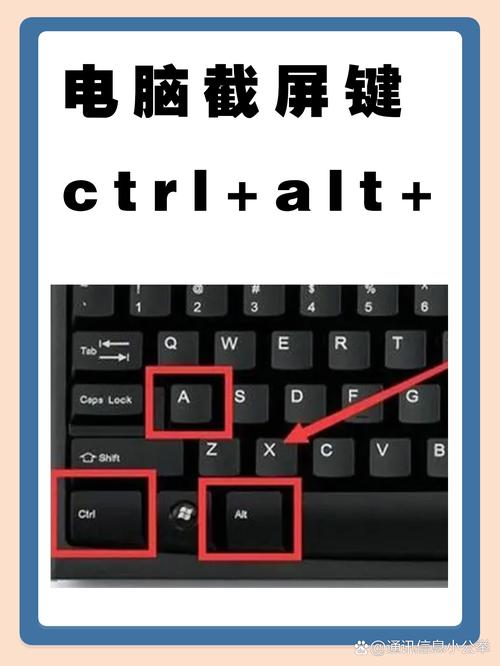 Excel Alt+= 快捷键求和操作界面截图
后来我学乖了,碰到不连续区域,我按住Ctrl键分别选中要加总的那几个单元格,然后状态栏看结果——对,就是右下角那个求和数值,不用公式。右键复制,粘贴到别处。够土,但管用。不过数字一多,眼都能看花。
Excel Alt+= 快捷键求和操作界面截图
后来我学乖了,碰到不连续区域,我按住Ctrl键分别选中要加总的那几个单元格,然后状态栏看结果——对,就是右下角那个求和数值,不用公式。右键复制,粘贴到别处。够土,但管用。不过数字一多,眼都能看花。
看穿那个绿色小三角
最让人头大的不是求不出来,是求出来的数不对!明明看着是数字,求和结果愣是少了,或者干脆0。我查了半天,发现单元格左上角有个绿色小三角——这是文本格式的数字。Excel根本不把它当数字看。右键点那个小三角,选“转换为数字”,瞬间正常。还有一种方法,复制一个空白单元格,选中这些文本数字,右键选择性粘贴,选“加”,确定,也能强行把它们扭成数值。这招我给满分✅。
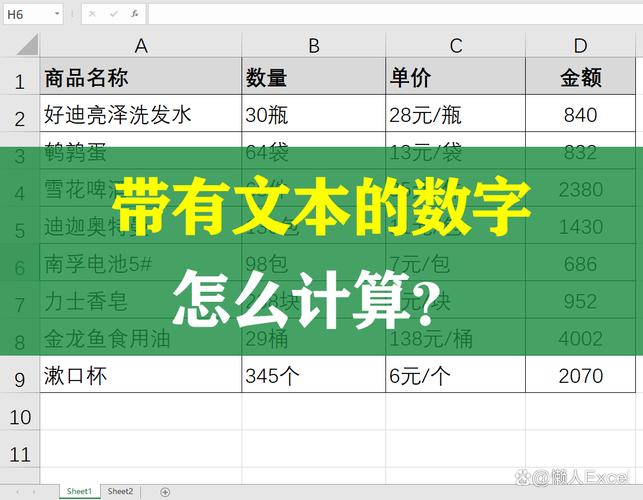 Excel文本型数字绿色小三角错误检查示意图
有一次同事发来的表格,全是这种,气得我直骂。后来我每次看到绿色小三角就条件反射式地处理。
Excel文本型数字绿色小三角错误检查示意图
有一次同事发来的表格,全是这种,气得我直骂。后来我每次看到绿色小三角就条件反射式地处理。
条件求和?没那么难
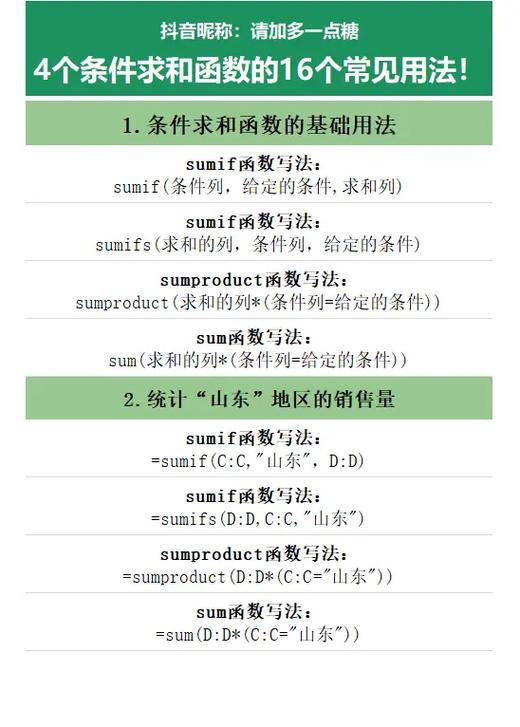 条件求和?没那么难
“只求和某个产品的销量?”新人常问。我说用SUMIF啊。但很多人不懂公式结构,我来个最直白的说法:=SUMIF(条件区域, 条件, 求和区域)。比如A列是产品名,B列是销量,求“西瓜”的总销量:=SUMIF(A:A, “西瓜”, B:B)。注意条件要加双引号(在公式里是双引号)。如果你觉得记忆负担重,用通配符?西瓜*可以匹配西瓜片、西瓜汁。爽。
还有个更灵活的,SUMPRODUCT。多条件求和时,比如满足产品是西瓜且地区是华北,=SUMPRODUCT((A:A=”西瓜”)*(C:C=”华北”), B:B)。数组相乘再求和,根本不用按Ctrl+Shift+Enter。我第一次用这个函数时,简直要拍大腿,怎么现在才知道!
不过话说回来,函数用多了,头晕。我会用数据透视表拖几下,求和分分钟。插入-数据透视表,行放产品,值放销量求和,马上出结果,还能筛选。懒人必备💡。
还有个小技巧:选中需要求和的区域,名称框(编辑栏左边)直接起个名字,比如“销售额”,以后公式里写=SUM(销售额),优雅。尤其跨工作表时,不用来回切。
对了,动态求和?!比如每天加新数据,想求和自动扩展。用表格功能:插入-表格,勾选“表包含标题”,数据区域变成结构化表格,新增行自动纳入。公式写成=SUM(表1[金额]),省心。哎,我之前都是手动改公式区域,蠢哭。
最后,分享一个冷门但超爽的:快速分析工具。选中数据,右下角出现一个小图标(Ctrl+Q也行),点击,选“汇总”,下面各种快速计算,求和、平均值、计数,还能加汇总行、迷你图。这是2013版以后的功能,很多人压根没注意。我第一次发现时,感觉发现新大陆!
好了,啰嗦这么多,总结?不了,我最烦总结。反正看到这,你要是只会Alt+=,赶紧去试试别的。尤其是那个SUMIF和SUMPRODUCT,绝对让你事半功倍。
条件求和?没那么难
“只求和某个产品的销量?”新人常问。我说用SUMIF啊。但很多人不懂公式结构,我来个最直白的说法:=SUMIF(条件区域, 条件, 求和区域)。比如A列是产品名,B列是销量,求“西瓜”的总销量:=SUMIF(A:A, “西瓜”, B:B)。注意条件要加双引号(在公式里是双引号)。如果你觉得记忆负担重,用通配符?西瓜*可以匹配西瓜片、西瓜汁。爽。
还有个更灵活的,SUMPRODUCT。多条件求和时,比如满足产品是西瓜且地区是华北,=SUMPRODUCT((A:A=”西瓜”)*(C:C=”华北”), B:B)。数组相乘再求和,根本不用按Ctrl+Shift+Enter。我第一次用这个函数时,简直要拍大腿,怎么现在才知道!
不过话说回来,函数用多了,头晕。我会用数据透视表拖几下,求和分分钟。插入-数据透视表,行放产品,值放销量求和,马上出结果,还能筛选。懒人必备💡。
还有个小技巧:选中需要求和的区域,名称框(编辑栏左边)直接起个名字,比如“销售额”,以后公式里写=SUM(销售额),优雅。尤其跨工作表时,不用来回切。
对了,动态求和?!比如每天加新数据,想求和自动扩展。用表格功能:插入-表格,勾选“表包含标题”,数据区域变成结构化表格,新增行自动纳入。公式写成=SUM(表1[金额]),省心。哎,我之前都是手动改公式区域,蠢哭。
最后,分享一个冷门但超爽的:快速分析工具。选中数据,右下角出现一个小图标(Ctrl+Q也行),点击,选“汇总”,下面各种快速计算,求和、平均值、计数,还能加汇总行、迷你图。这是2013版以后的功能,很多人压根没注意。我第一次发现时,感觉发现新大陆!
好了,啰嗦这么多,总结?不了,我最烦总结。反正看到这,你要是只会Alt+=,赶紧去试试别的。尤其是那个SUMIF和SUMPRODUCT,绝对让你事半功倍。
免责声明:市场有风险,选择需谨慎!此文仅供参考,不作买卖依据。如有侵权请联系删除。
文章名称:Excel技巧:怎样快速求和?Alt+=只是入门,这招才绝
文章链接:https://www.wowenda.cn/a/57850.html
 我问答网
我问答网