 我问答网
我问答网这个问题,我当年也是被坑过的。 你想啊,要填1到1000,难道要一个个敲? 手都断了。 后来才发现,Excel这帮工程师——虽然有些功能做得跟反人类似的——但填充序列这事,确实挺聪明的。
鼠标拖拽的魔术
先讲最基础的。 在单元格输入1,然后右下角那个小黑点,看到了吧? 那个叫填充柄。 按住它往下拖。 别急,拖的时候你看附近会出现一个小标签,点开它! 默认是复制单元格,但你可以选“填充序列”。 哎,这一步很多人不知道,傻傻地拖出一串1,还骂Excel智障。 其实,按住Ctrl键再拖,直接就是序列填充,省得再选。 这个小动作,至少救了我500次重复劳动。 不过,如果你要从1填到1000,这么拖到手抽筋? 当然不。
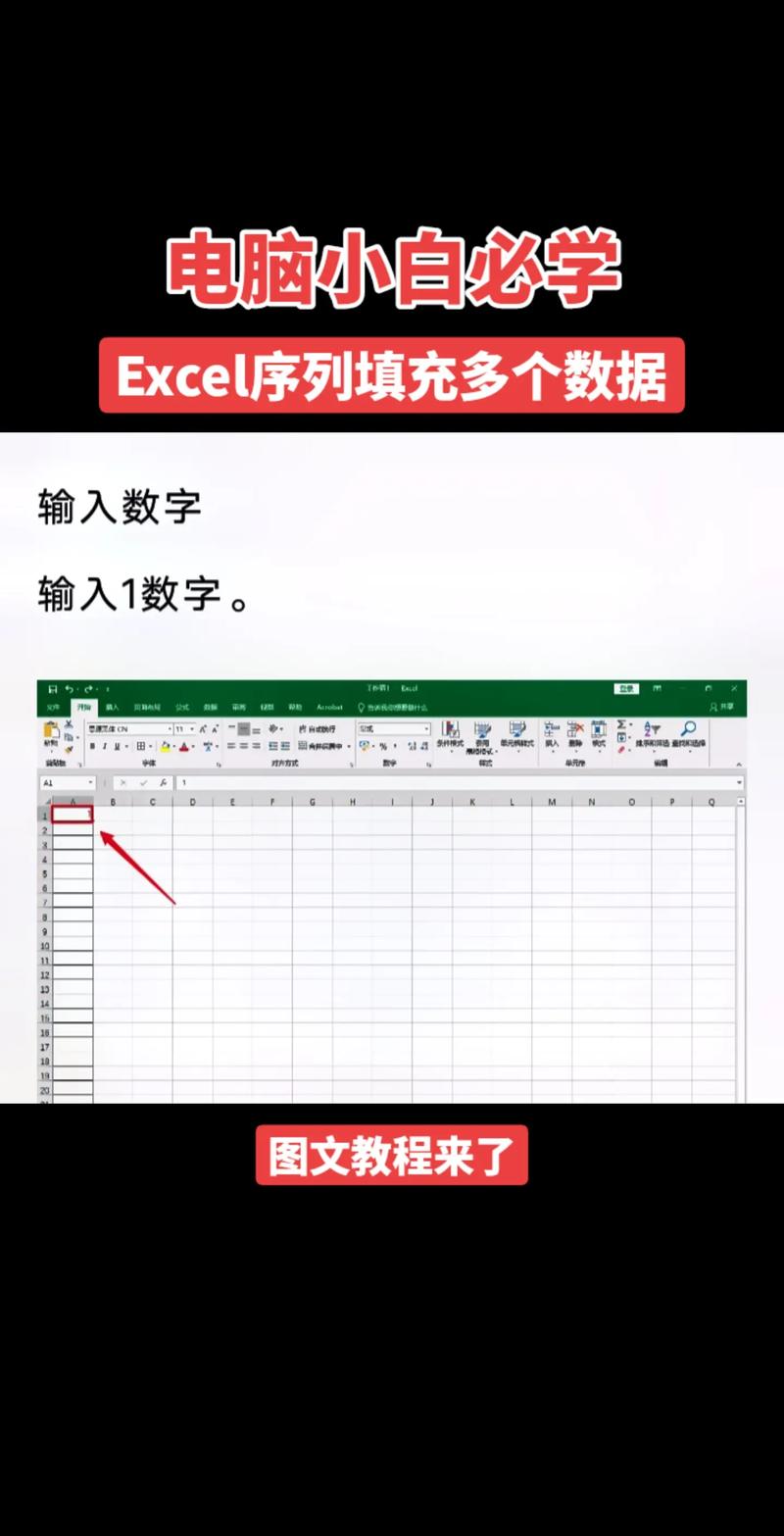
我试过最蠢的事:输1,输2,然后选中两个单元格,拖…… 慢到怀疑人生。 直到我看见同事双击一下填充柄,瞬间填满整列,那种震惊——堪比第一次看到魔术。 对,双击填充柄,只要左边或右边有连续数据,它就智能填到底。 但! 注意这个“但”,如果数据中间有空行,它就停了。 很气人,对吧? 所以,数据要连续,没有空行,不然你得手动拖到天荒地老。
序列功能的真正打开方式
有时候,你需要更复杂的序列。 比如2024-01-01、2024-02-01…… 这种日期按月的。 拖拽? 它可能只按天递增。 你要干瞪眼。 这时候,“开始”选项卡 → “填充” → “序列”,这个隐藏很深的宝藏。 点开,哇,什么都能设:等差、等比、日期单位(工作日、月、年)。 我上次要填充1000个等差为0.5的序列,全靠它。 说实话,很多人用了十年Excel都不知道这玩意儿,可见微软的UI设计有多“出色”。
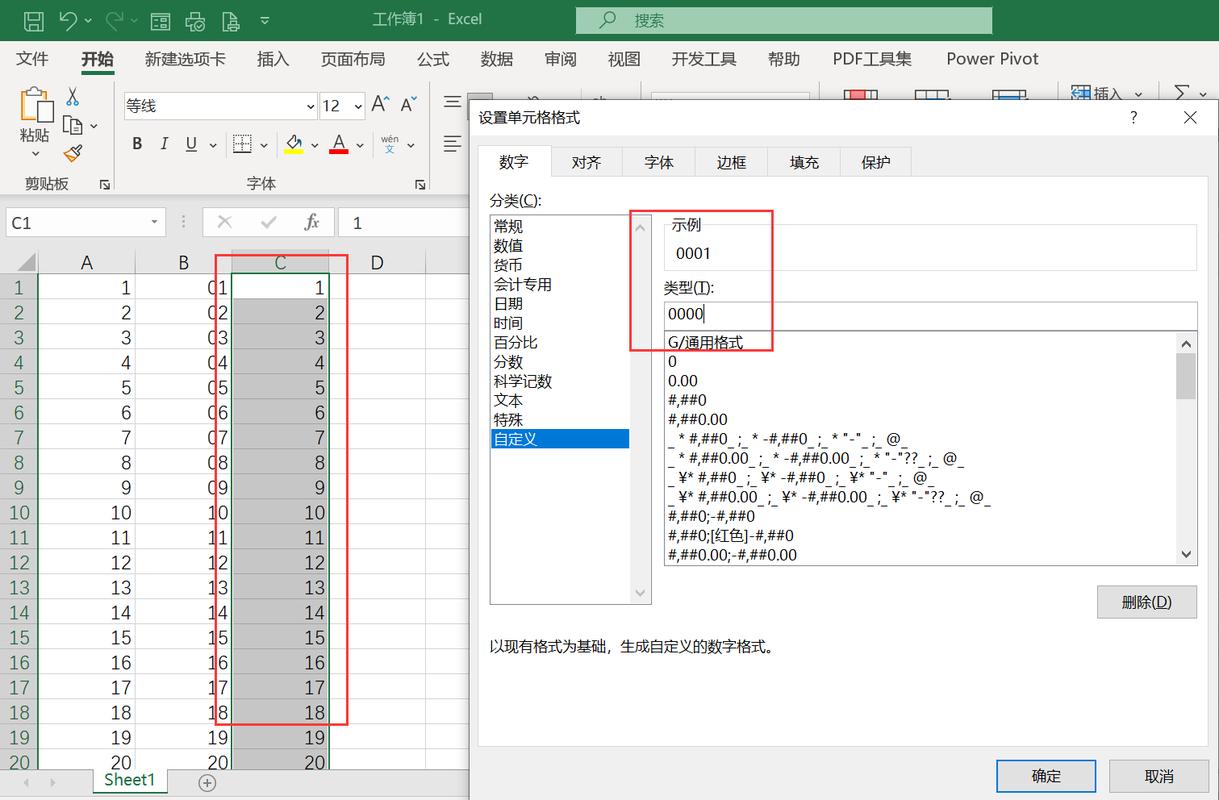
还有更骚的操作——自定义序列。 比如你需要填“周一、周二……”,或者你公司有特定排序:北京、上海、深圳…… 每次手动输? 疯了吧。 去“文件” → “选项” → “高级” → “编辑自定义列表”,把你的序列导进去,或者直接输好。 以后你只要输入“北京”,拖动填充柄,后面自动出来上海、深圳…… 那种丝滑,啧,强迫症简直狂喜。 我把我部门的片区名称全设成自定义序列,做报表时,谁用谁知道。
函数和快捷键,懒人终极武器
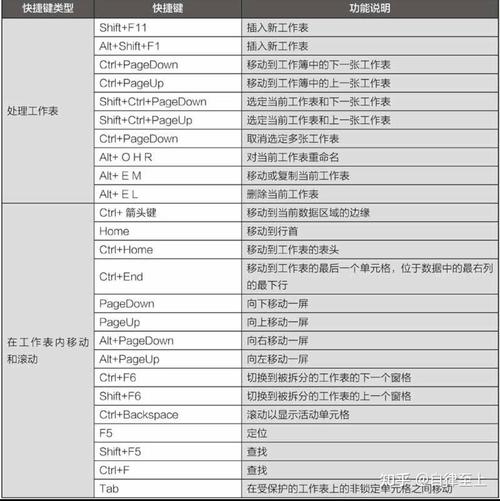
如果觉得设置太麻烦,函数也行啊。 =ROW() 返回行号,配合点技巧,能生成序列。 比如=ROW(A1)*10,下拉就是10,20,30…… 但我不常用,因为填充序列够快。 不过,有时候要生成重复序列,比如111222333,那得用 =INT((ROW(A1)-1)/3)+1 这种拐弯抹角的公式,头疼。 我更愿意用快捷键:Alt+E+I+S(没错,就是那个古老的编辑菜单序列),调出序列对话框,手指不用离开键盘,一脸冷酷地搞定。 同事还以为你黑进了Excel系统。
差点忘了,填充序列还有一个大坑——从中间拖拽。 比如你有一个表,已经有100行数据,你想在第50行插入一个序列,直接拖填充柄,它会把下面的数据覆盖掉! 啊,那一刻,想砸电脑。 所以务必插入空列或空行,再填充,或者用序列功能,选“列”填充,并勾选“预测趋势”? 不,趋势那个是另一回事,你试过就知道,它会根据相邻数据做回归,有时候猜得乱七八糟。 别太相信人工智能,Excel的“智能”偶尔是人工智障。
总之,快速填充序列,核心就三点:Ctrl加拖拽、双击填充柄、序列对话框。 这三个掌握了,基本告别手动输入焦虑。 还有,别忘了我说的自定义列表,那玩意儿是隐藏外挂。 最后吐槽一句:为啥这些操作不做得显眼一点? 非得靠口口相传? 这大概就是Excel可以开培训课赚钱的原因吧。 好了,我说完了,你试试,不成回来骂我。