2026-07-10 11:46:42 作者:我问答
分类:问答
问:剪辑中的关键帧到底是个啥?为什么别人的动画那么流畅,我添加关键帧后感觉画面都在鬼畜?难道有什么速成秘诀?
答:嗐,刚接触关键帧那会儿,我也和你一样——看着别人做的小动画丝滑得不行,自己一动手,不是突然飞出去就是抽风似的抖。后来才整明白,这玩意儿其实特简单,只是很多教程把它讲复杂了。
先搞懂关键帧的“简单本质”
别被名词吓到。关键帧,说白了就是记录画面参数变化的标记点。你告诉软件:在这时候,位置是A;在另一个时候,位置是B。中间的过程,软件自动帮你算出来,生成平滑移动。
比如你给“不透明度”打两个关键帧,前一个是100%,后一个是0%,画面就会慢慢消失。这就是关键帧动画。
但!为什么你的动画那么生硬?因为你只是在打点,没调速度曲线。 软件默认是线性匀速,就像机器人走路,一步一顿。——哪来的美感?
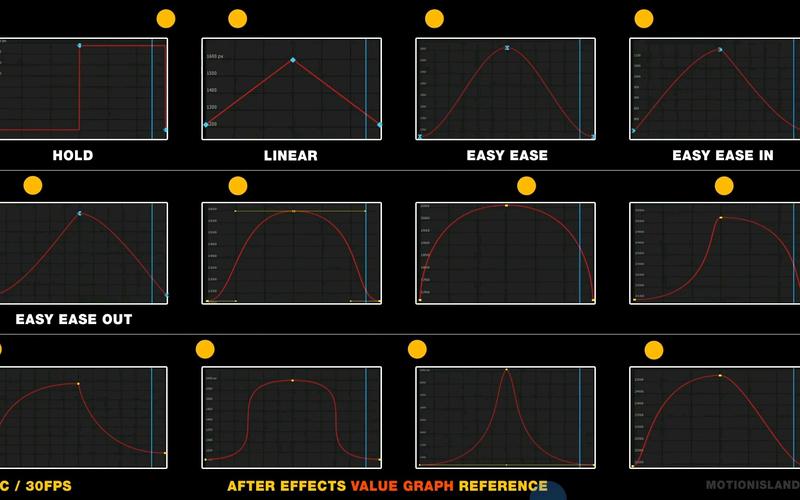 视频剪辑软件线性关键帧速度曲线图
上手就练:从位置和缩放开始
 上手就练:从位置和缩放开始
别一上来就挑战高难度。我强烈建议,先拿位置和缩放练手。随便导一张图片,做个由远及近的镜头感。
在时间轴起始处打一个关键帧,把缩放调成150%,图片位置放在左上角;然后到末尾,缩放调成100%,图片居中。播放一下——哎,动了!但别高兴太早,这顶多算会动,离“丝滑”还差得远。
接下来是关键:打开速度曲线编辑器。
在Premiere里,右键关键帧就能看到“临时插值”——选“缓入”“缓出”。或者直接拖动关键帧旁边的小手柄,拉出一个曲线来。剪映更直观,选中关键帧后,面板上就有缓入缓出按钮,点一下,运动立马从“急刹车”变成“飘过去”。
上手就练:从位置和缩放开始
别一上来就挑战高难度。我强烈建议,先拿位置和缩放练手。随便导一张图片,做个由远及近的镜头感。
在时间轴起始处打一个关键帧,把缩放调成150%,图片位置放在左上角;然后到末尾,缩放调成100%,图片居中。播放一下——哎,动了!但别高兴太早,这顶多算会动,离“丝滑”还差得远。
接下来是关键:打开速度曲线编辑器。
在Premiere里,右键关键帧就能看到“临时插值”——选“缓入”“缓出”。或者直接拖动关键帧旁边的小手柄,拉出一个曲线来。剪映更直观,选中关键帧后,面板上就有缓入缓出按钮,点一下,运动立马从“急刹车”变成“飘过去”。
速度曲线——丝滑感的关键
说真的,80%的生硬动画,问题都出在速度曲线上。
线性就好比开车一直踩着油门不放,到地方猛踩刹车。缓入缓出呢,像老司机,起步慢,中途快,停车前缓缓减速。
这效果怎么调?别用那套贝塞尔曲线的数学理论折磨自己,直接手动拖!
Pr里展开关键帧尾端的三角标,会出现一根蓝色曲线。往上拉是加速,往下拉是减速。把起点往下压一点,终点也往下压一点,中间抬起来——一个完美的“慢—快—慢”就出来了。
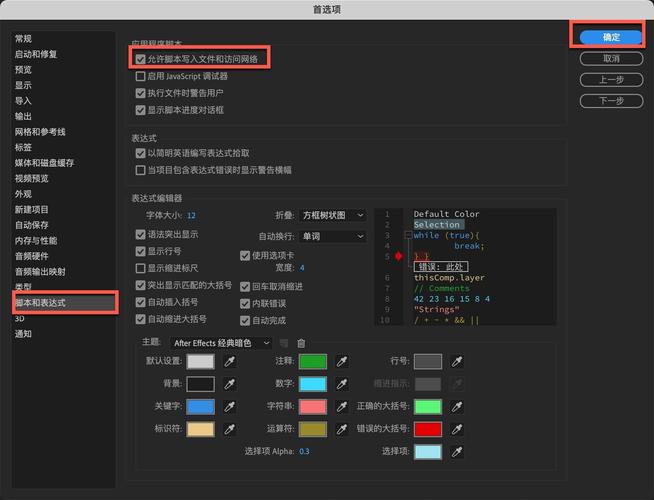 Premiere Pro关键帧缓入缓出曲线调节示范
还有个邪门小技巧:在关键帧之间再加一个中间值关键帧。比如缩放从100%到150%,中间加个130%的关键帧,并把它的速度曲线调平,动画的节奏感一下子就有了层级。
Premiere Pro关键帧缓入缓出曲线调节示范
还有个邪门小技巧:在关键帧之间再加一个中间值关键帧。比如缩放从100%到150%,中间加个130%的关键帧,并把它的速度曲线调平,动画的节奏感一下子就有了层级。
两个容易被忽略的小技巧
✅ 按住Shift拖拽关键帧,可以等比例拉伸时间差。做卡点视频的时候简直救命。经常音乐节奏变了,关键帧全错位,一个个调得疯掉。按住Shift一拖,所有后续关键帧跟着等距移动,省大事了!
✅ 复制粘贴关键帧属性。有些动画效果需要反复用,比如弹跳入场。Pr里复制一个带关键帧的素材,选中另一段素材,右击“粘贴属性”,勾选要拷贝的效果——齐活。剪映也有类似功能,“复制属性”一键搞定。
剪映/Pr实操与常见错误
用剪映的兄弟姐们,我建议直接打开“专业模式”。基础模式虽然傻瓜,但关键帧功能阉割严重。专业模式下,关键帧按钮就在参数面板右侧,点一下亮起即添加,再改参数就自动记录。注意:别在同一个参数上反复打空关键帧,会覆盖之前的动画,乱成一锅粥。
Pr用户,养成用“效果控件”面板的习惯。别在时间轴线段上瞎戳,参数面板才能精确到小数点。还有,关键帧之间的插值方法可以混合使用。例如位置用线性,旋转用缓入缓出,叠加起来有惊喜。
常见翻车现场:动画做完发现画面一闪一闪的。八成是关键帧距离太近,参数变化太陡。拉开关键帧间距,或者降低变化幅度。
另一个坑:忘记检查合成快门角度。做运动模糊的时候,快门角度开太大,画面糊成一片;开太小,运动又没毛边,假得很。一般180度最自然。
“我真的需要学表达式吗?”——新手别碰。表达式是进阶玩法,前期老老实实手动打点调曲线,足够做出微博、B站上90%的动画效果。
最后唠叨一句:关键帧不是玄学,就是多练。找个喜欢的动画片段,逐帧拆解它的关键帧位置和曲线形态,模仿多了,手感自然来。
行了,去打开软件,先做一个缩放动画试试!👋
免责声明:市场有风险,选择需谨慎!此文仅供参考,不作买卖依据。如有侵权请联系删除。
文章名称:剪辑教程:如何快速掌握关键帧?
文章链接:https://www.wowenda.cn/a/56185.html
 我问答网
我问答网