 我问答网
我问答网VLOOKUP害我不浅。
真的。我记得特别清楚,那是一个周一下午,老板要一份跨表匹配的数据,我自信满满地敲下=VLOOKUP(A2,Sheet2!A:B,2,FALSE),回车——#N/A。十几个#N/A齐刷刷看着我,像在嘲笑。
说实话,当时我差点把键盘砸了。后来才知道,根本不是我的错!是这函数设计得太反人类了。
💡 如果你也被VLOOKUP折磨过,往下看,我连替代方案都给你备好了。
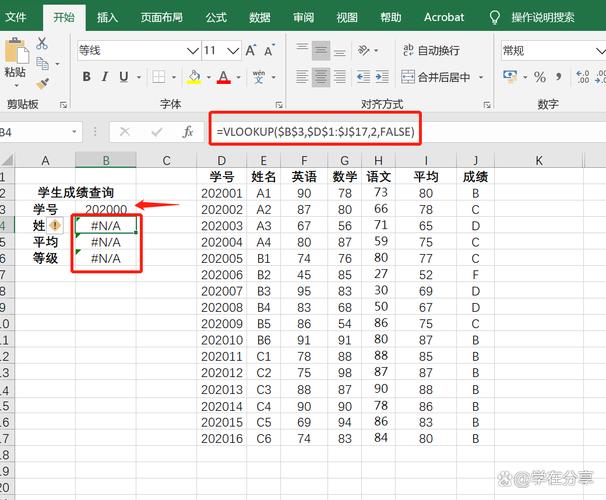
VLOOKUP的坑,踩一次就够了
先说这个函数的死穴。它只能从左往右查。啥意思?就是你的查找值必须在你引用区域的第一列。有次我手贱把顺序弄反了,查了一下午没结果。后来发现——哦,原来它根本不看右边。
还有,你插入列后,它返回的列号会变。明明写的是2,结果数据跑到了第三列,它就返回了空值。这事儿不怪你,怪它设计得太笨。更气人的是,它默认模糊匹配!如果你忘了写最后一个参数FALSE,它就会给你一个似是而非的结果,你还在那分析半天。
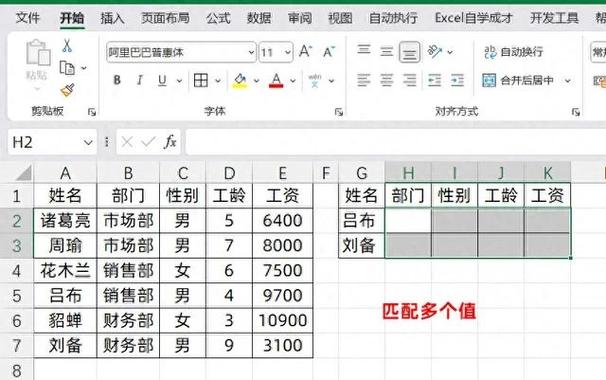
XLOOKUP才是真神
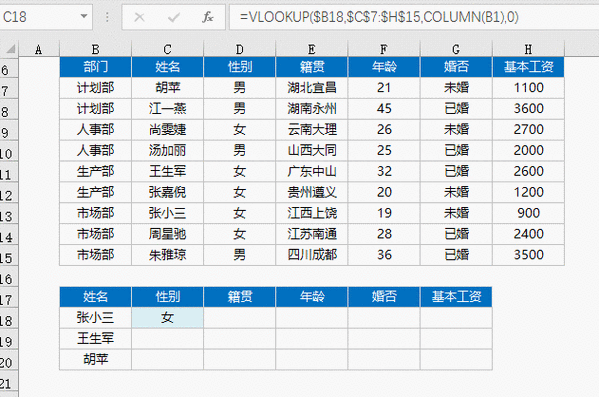
现在,扔掉VLOOKUP吧。如果你的Excel版本是2019以上或Microsoft 365,直接用XLOOKUP。语法简单到哭:=XLOOKUP(查找值, 查找列, 返回列)。没有列序号,不用数第几列,从左从右查都行。没查到还能自定义返回“未找到”,而不是冷冰冰的#N/A。
举个实在的例子:你要从员工信息表里,根据工号找回姓名。VLOOKUP你得写=VLOOKUP(A2,员工表!A:D,2,FALSE),XLOOKUP直接=XLOOKUP(A2,员工表!A:A,员工表!B:B)。清爽不?而且它不怕列移动,插多少列都稳如老狗。
❗不过话说回来,如果你的公司还在用老版本,XLOOKUP就无缘了。那退一步,用INDEX+MATCH组合。这俩兄弟虽然写起来长点,但灵活性甩VLOOKUP几条街。思路是这样:=INDEX(返回列, MATCH(查找值, 查找列, 0))。它没有左右限制,还能做双向查找。没错,烦是烦了点,但总比VLOOKUP报错强。
其他几个小却炸裂的技巧

既然聊到Excel技巧,我再掏几个压箱底的。你可能已经知道,但万一有惊喜呢?
✅ Ctrl+E 智能填充——这玩意儿有读心术。比如你把“张三 1371234”想拆成姓名和电话两列,只需在第一行手动输入“张三”,光标放下一格,按Ctrl+E,它自动识别规律给你填完。第一次用的时候我真的愣了,微软终于做人了?
✅ 定位条件(F5)抹除不可见数据——筛选后复制粘贴,经常把隐藏行也粘上了对吧?先选中区域,按F5 → 定位条件 → 可见单元格,再复制。完美绕过隐藏行。我之前不知道这个,手动删了半小时!
✅ 自定义数据验证做下拉菜单——不让别人乱填数据。选中区域,数据 → 数据验证 → 允许序列,来源写“男,女”或选区域。还能设置输入信息提示。我同事每次填表都夸我严谨,其实就是这点小伎俩。
最后啰嗦一句——函数只是工具,思路才是灵魂。别让VLOOKUP限制你的想象力。下次遇到数据查询,先深呼吸,想想XLOOKUP,或者INDEX+MATCH。再不行,来瓶可乐冷静一下,哈哈。