 我问答网
我问答网说真的,Excel用久了,总有些函数让人想撞墙。VLOOKUP绝对是其中之一。参数位置反人类,查找值必须在第一列,只能从左往右找,稍微复杂点就要嵌套MATCH。最崩溃的是——格式不一致就返回#N/A,数据多了卡死。唉,不说了,都是泪。
直到我发现XLOOKUP!哇,整个世界都亮了。它简直是VLOOKUP的救赎。今天必须好好聊聊这个,顺便再分享几个我压箱底的Excel技巧,让你告别加班。
XLOOKUP:告别VLOOKUP的混乱逻辑
用过VLOOKUP的都懂,第三个参数要数第几列,简直像数独。有时候表格列数几十列,数错了都不知道。而XLOOKUP?直接选查找列和返回列,清晰明了。参数顺序是:查找值,查找数组,返回数组。没了!连匹配模式都可以省略,默认精确匹配。天哪,以前怎么没有这种好东西。
比如说,你要根据员工编号找姓名。VLOOKUP公式长这样:=VLOOKUP(A2,员工表!A:B,2,FALSE)。得记住FALSE或者0代表精确匹配,否则就给你瞎匹配。XLOOKUP呢?=XLOOKUP(A2,员工表!A:A,员工表!B:B)。简单到爆炸!而且它可以从右向左查,从上往下查都行,甚至还能横向查找,简直就是全能战士。
最关键的是,XLOOKUP还有找不到时返回指定内容的功能,不用再嵌套IFERROR。比如=XLOOKUP(A2,员工表!A:A,员工表!B:B,“查无此人”)。这下老板再也不会看到满屏的#N/A而皱眉了。
不过要注意啊,XLOOKUP只在Office 365和Excel 2021及以上版本才有。还在用老版本的同事,对不住了,乖乖用VLOOKUP或者INDEX+MATCH吧。但如果你有条件升级,赶紧的!
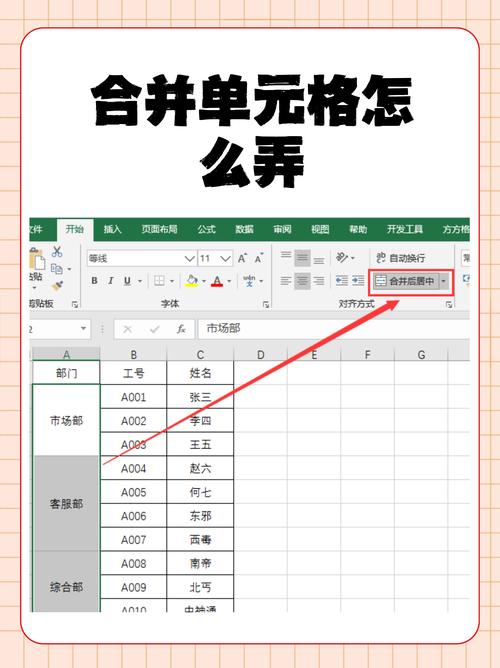
合并单元格,抛弃&符号的噩梦
以前合并文字,要么用CONCATENATE函数,要么用&连接符。一个单元格里想要把名字和区域连起来,就写=A1&" - "&B1。遇上要合并一列的多个单元格,还得一个个加,手抽筋。直到我发现了TEXTJOIN!我敢说,学会这个,你再也不想用CONCATENATE。
TEXTJOIN能指定分隔符,还能忽略空单元格。比如你想把A1:A10的所有城市名用逗号隔开,公式就是=TEXTJOIN(",",TRUE,A1:A10)。那个TRUE代表忽略空白。如果你也想把空白也包含进去,可以换成FALSE。这简直是为数据整理而生的!
有次老板让我把几百个邮箱地址串成一个收件人列表,我以前都是复制粘贴,用&符号一个一个连,现在一个TEXTJOIN搞定,瞬间觉得自己以前真傻。真的,早点知道该多好。
有时候我们还要合并不同工作表的文本,TEXTJOIN也能轻松搞定,甚至配合FILTER函数实现条件合并。比如把销售额大于1000的客户名单合并,用=TEXTJOIN(", ",TRUE,FILTER(客户名单,销售额>1000))。强大到没朋友。
身份证号提取信息,别再用复杂公式了
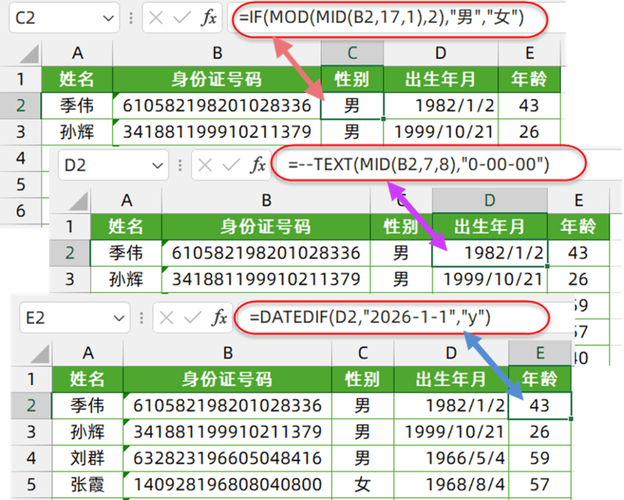
人事的同事经常要处理身份证号,提取生日、性别、年龄。以前教他们的公式一般用MID,嵌套DATE,算性别用MOD取余,还得判断18位长度。现在有更简单的办法?其实也没有太革命性的新函数,但可以优化不少。
从身份证号第7位开始,截取8位就是出生日期。公式:=DATEVALUE(MID(A1,7,8)),然后设置单元格格式为日期。如果你要直接显示为“1990-01-01”格式,加个TEXT:=TEXT(MID(A1,7,8),"0000-00-00")。性别:第17位奇数为男,偶数为女,用=IF(MOD(MID(A1,17,1),2)=1,“男”,“女”)。年龄就计算一下年份差。
不过,现在Excel有个新函数叫LET,可以给中间变量起名,让公式更清晰。比如提取生日并计算年龄:=LET(生日,DATE(MID(A1,7,4),MID(A1,11,2),MID(A1,13,2)), DATEDIF(生日,TODAY(),"Y"))。看起来复杂,但逻辑清楚了。当然,对于新手还是有点绕,没关系,用简单方法就行。关键是你得知道身份证号的结构,其实很简单,对吧?
再分享几个零碎小技巧

✅ 快速填充空白单元格:选中区域,按F5调出定位,选“空值”,然后输入你想要的文字,按Ctrl+Enter,所有空单元格统一填充。以前我居然一个个粘贴,浪费生命。
✅ 冻结窗格:表格太长,滚动时表头不见了?点“视图”-“冻结窗格”,冻结首行或首列,这也许是小白到高手的第一个门槛。
✅ 条件格式高亮周末:用WEEKDAY函数判断日期是否为6或7,然后设置条件格式。具体:选中日期列,新建规则,公式=WEEKDAY(A1,2)>5,选择填充色,搞定。休息日一目了然。
✅ 删除重复值:数据工具里直接点“删除重复项”,或者用UNIQUE函数生成不重复列表。这年头还有人手动删除,我真服了。
✅ 保护部分单元格:全选工作表,右键设置单元格格式,保护里取消锁定,然后把需要保护的单元格重新锁定,最后保护工作表。这样只有锁定的单元格无法修改,其余随便改。这个技巧保护模板太实用了。
最后想说,Excel真的得常学常新。一个函数可能就省掉你半天工作量。别总用蛮力,花点时间学技巧,值得!