 我问答网
我问答网下拉菜单的基本功:别告诉我你还不会!
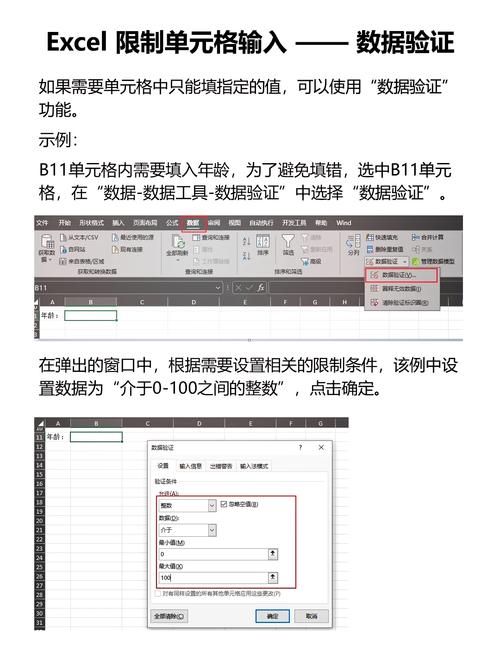
说实话,大多数人第一次搞下拉菜单,都是被Excel里那千篇一律的数据输入烦的——明明就那么几个选项,偏要一个个敲。这时候,数据验证就像救星。你点开数据选项卡,找到数据验证(老版本叫数据有效性,换个马甲而已),序列,然后啪叽把选项输进去,用英文逗号隔开。完事儿。你是不是觉得,这有什么好说的?
但等等。你要是真这么干,呃,大概率会掉坑。因为,如果你想改选项,就得再进一次数据验证,挨个改。烦不烦?尤其当你有二十个单元格都用这个下拉的时候——想死的心都有。所以聪明人会用单元格引用:把选项写在表格里一个单独的列,然后在数据验证的“来源”框里,直接用鼠标框选那片区域。⚠️ 但注意!默认情况下你只能引用同一个工作表的区域——如果你试图跨工作表,Excel会甩给你一个无情的“数据源必须位于当前工作表”的错误。
不过嘛,有个邪道:你先把那片区域定义名称,然后在“来源”里输等号加名称,它就认了。神奇吧?亲测有效,Excel的逻辑有时候就是薛定谔的。✅ 定义名称在“公式”选项卡里的“名称管理器”,别找半天找不到。
跨表引用:终于不用复制粘贴了
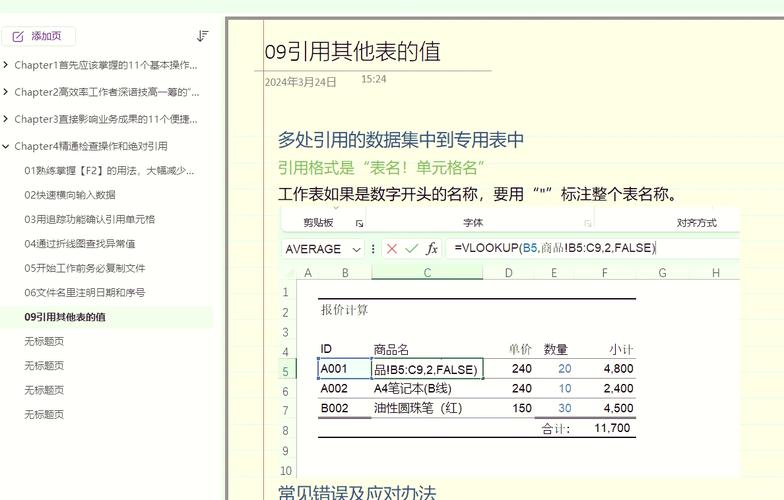
接上面的痛点——很多时候我们的选项列表得放在另一个隐藏的配置表里,省得用户乱改。直接引用不行,定义名称?对!但定义名称也有坑。如果你在“名称管理器”里新建,引用位置直接选另一个表的区域,例如=Sheet2!$A$1:$A$10,然后在数据验证来源写=你起的名字,完美。但是,如果你移动或删除了那些单元格,名称可能失效,下拉菜单就变空白,你还不知道为啥——对,我就是这么踩坑踩到凌晨两点。
后来我发现,用超级表(Ctrl+T)配合名称,那才叫爽。你把选项列表变成超级表,比如表名“选项表”,列名“类别”。然后在名称管理器里定义名称,引用位置写=选项表[类别]。这样你往列表里加内容,下拉菜单自动扩,根本不用再管数据验证的来源范围。❗ 超级表,Excel里最被低估的功能,没有之一。
动态下拉:选一个,下一个变?太酷了

还有个更绝的招,很多人以为得用VBA,其实不用。比如你A列选“部门”,B列的下拉菜单只显示该部门的人员。这就要用到INDIRECT函数和名称管理器的骚操作。前提是你得把每个部门的人员列表分别定义名称,名称字跟A列的选项值一模一样——比如部门叫“销售”,你的名称就得叫“销售”。然后在B列的数据验证来源里写=INDIRECT(A1)(注意相对引用)。砰,魔法生效。💡 但你得确保A1先选了值,否则INDIRECT引用空文本会报错,整列B都卡住。你得先允许空白或者套个IF判断……哎,又是个坑。
说实话我一开始觉得这功能酷毙了,后来发现维护起来要人命——部门一改名,名称全得跟着动,不然就乱套。除非你配合超级表+UNIQUE函数(Office 365)动态生成选项……但那就是另一个故事了。反正我用了一次就老老实实回去用简单下拉了,除非特别想显摆。😅
最后敲黑板:下拉菜单的默认列宽很傻,文字长了根本看不全。你得把列拉宽点,或者……算了,拉宽吧,没别的招。哦对了,如果你想让下拉里不显示空白单元格,你得确保来源区域没空行,或者用OFFSET动态范围,不然下拉菜单里一堆空行让人抓狂。