 我问答网
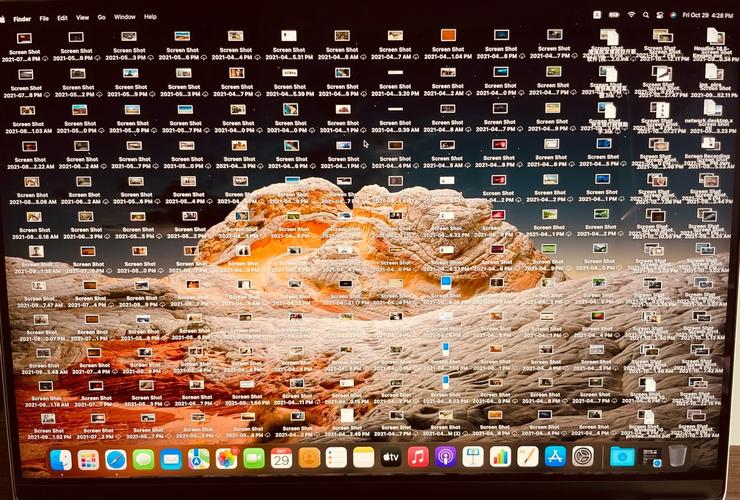
我问答网我至今忘不了第一次给电脑换主题的那个下午。本来只是觉得默认的蓝色任务栏有点腻了,结果折腾了整整 4 个小时——把壁纸、图标、鼠标指针、甚至开关机声音全换了个遍!最后出来的效果……怎么说呢,像把调色盘打翻在屏幕上。😂
所以,挑选电脑主题这事儿,绝对是个技术活。不是下载个皮肤就完事儿了。它涉及到审美、性能,还有——强迫症。我那个搞设计的朋友为了一个图标位置能调半小时,你敢信?
弄清楚你到底想要什么——别急着下载

大部分人都是看到网上某个超酷的截图,然后立马去找同款。结果呢?装上去根本不是那味儿。因为人家的桌面之所以好看,可能是因为他用了 Rainmeter 插件、改了系统字体、还搭配了特定的壁纸色系。你光下个主题包,当然对不上。
我建议先问自己三个问题:
- 💡 我要极简还是炫酷? 极简通常意味着低资源占用,图标少,颜色统一。炫酷嘛,动态壁纸、透明任务栏、下雨特效……爽是爽,但你 8G 内存的笔记本可能就要哭了。
- 💡 我一天对着电脑多久? 如果超过 8 小时,深色主题大概率更护眼——注意是大概率,不是绝对。有些人就是看浅色不累。
- 💡 我愿不愿意折腾? 有的主题一键安装,有的需要破解系统文件、替换 DLL……玩砸了就是蓝屏,别问我怎么知道的。
想清楚这些,就能筛掉一大半不适合你的主题。
那些年我踩过的坑——CPU 在燃烧
记得有次装了个“赛博朋克”主题,带动态霓虹灯效果,连文件夹背景都是半透明的。刚装完那个激动啊,到处截图给朋友看。然后打了个游戏……帧数直接腰斩。打开任务管理器一看,好家伙,那个主题的辅助进程吃了 30% 的 CPU。所以,好看是要付代价的,尤其是动态主题。除非你的配置富余到可以随便造,不然还是老老实实用静态的,或者退而求其次搞个动态壁纸就够了。
还有个坑是兼容性。不是所有主题都能完美匹配你的系统版本。Windows 更新一次,有的主题就哑火了——任务栏变白、开始菜单打不开、图标错乱。🙄 所以,选那些社区活跃、经常更新的主题,别找个五年前的就不放手。
安装主题的正确姿势——这才是核心
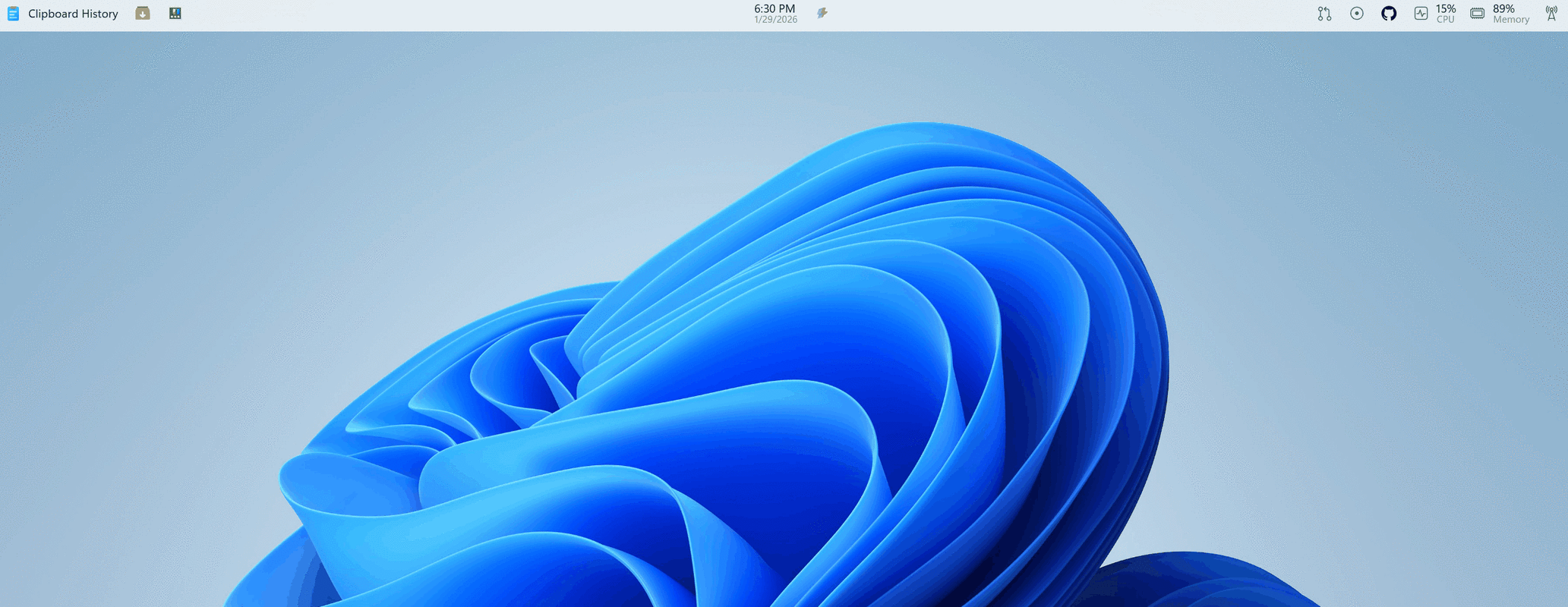
如果是 Windows 用户,系统自带的主题切换其实挺阳春的。你得靠第三方工具。目前比较主流的方案是:
- UltraUXThemePatcher 这类补丁,用来破解系统的主题签名验证。有风险,但确实是装第三方主题的必经之路。
- 然后去 DeviantArt 或者国内的一些美化论坛找
.theme文件。很多还有配套的图标包和光标。 - 配合 7TSP GUI 替换图标,用 StartIsBack 或 Start11 开始菜单工具……
听起来复杂?对,就是这么复杂。不过一旦搞成功了,那种把系统掰成自己喜欢的样子感觉,真挺上头的。✅ 对了,动手前一定一定先创建系统还原点,这是血的教训。别问我为啥再三强调——你懂的。
我私藏的宝藏主题资源
说几个我反复用的:
- 🖤 Nord 系列:配色绝了,那种灰蓝色调看着特别平静,适合长时间写代码或码字。搭配一个同色系的壁纸,整体感非常强。
- 🖤 Catppuccin:最近很火的柔和配色,有多种味道(latte, frappe, macchiato, mocha),覆盖了各种软件主题,强迫症患者的福音。
- 🖤 暗黑破坏神 IV 主题:如果你是游戏迷,官方出品的主题有时候质量意外地高,比民间那种花里胡哨的靠谱。
不过话说回来,主题这东西很私人。别人觉得好看的你可能觉得刺眼。所以,别盲从,多试试,才能找到那个让你打开电脑心情就变好的主题。❗