 我问答网
我问答网说出来你可能不信——我昨天花了整整一个下午,手动把三百张截图重命名,就为了归档项目。一边改一边骂自己蠢。明明知道有工具,却总是临时抱佛脚。💡 然后晚上我就崩溃了,逼着自己把那几个神级工具重新撸了一遍,今天整个人都通透了。所以这篇不是教程,是忏悔录,也是吐血推荐。如果你也觉得每天在琐碎操作上烧命,往下看,可能会救你。

文本自动输入:手指的救星
Espanso,这货是我今年遇到的最惊喜的小软件。开源,跨平台,配置一个YAML文件就行。你知道那种感觉吗?每天打地址、邮箱、固定话术,打到反胃。现在?我只需敲:em,啪,elong@noreply.com 就出来了。敲:addr,完整的公司地址三行带邮编,毫秒级。还能定义日期时间、动态剪贴板内容,甚至执行脚本。配置时有点geek,但一小时搞定,换来一辈子的爽。❗千万别只当文本替换用,它的正则匹配和表单功能才是王炸——比如自动把选中的文字包上HTML标签,简直前端狗的春梦。
说实话,一开始我觉得这玩意儿太技术流了,普通人谁折腾啊。结果某天看到我们行政小姐姐在Word里一遍遍敲同一个抬头,我忍不住给她装了,十分钟教会。现在她见人就安利,像个传教士。所以别怕,花一小时,换回往后无数个十秒。那十秒累积起来,够你多刷几集剧了,对吧?
窗口管理:别再拖来拖去了

Mac用户请原地起立——Rectangle,免费,轻量,用快捷键把窗口瞬间丢到左半屏、右半屏、全屏、角落。你还在用鼠标吭哧吭哧把窗口拉到边缘等那个慢吞吞的分屏动画?我都要哭了。用了Rectangle之后,我甚至会丧心病狂地把浏览器和笔记软件三七分屏,左边查资料右边写稿,眼睛不用跳来跳去。还能自定义快捷键,我把Ctrl+Option+左箭头设成左半屏,Ctrl+Option+右箭头右半屏,形成肌肉记忆后,切换起来就跟打街机一样畅快。💡 有一点要注意:第一次用可能会被跳出的权限提示吓到,别慌,辅助功能里勾上就行,安全。
Windows用户别急,你们有同样功能的PowerToys里的FancyZones,更骚的是可以自定义复杂网格,拖拽时按住Shift直接入格。我司设计师把4k屏划成五花八门的区域,一边放参考图一边画图,效率飙升。不过说实话,Windows这块的学习曲线稍陡,得花点时间调教,但值得。
自动化:让电脑自己动
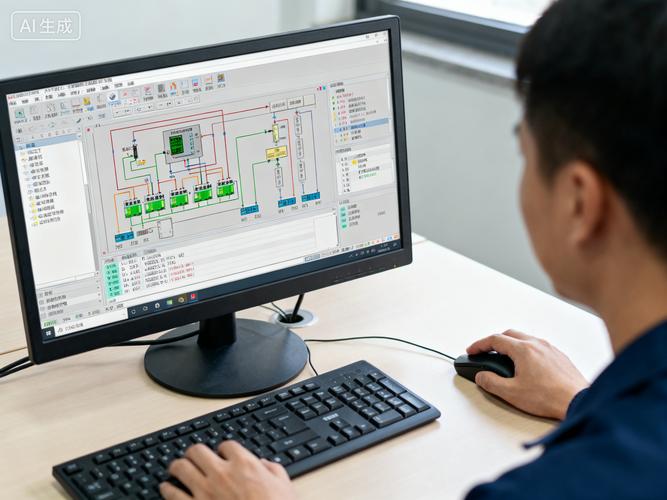
说到自动化,很多人想到Zapier之类,但我玩的是Hazel(Mac党)和DropIt(Windows党)。它们像是电脑里的扫地机器人——你设规则,它默默执行。比如我定义了:下载文件夹里,任何超过30天的安装包,直接丢进废纸篓;截屏图片如果文件名带有“截图”二字,自动重命名为日期+时间,并移到归档文件夹。设定完就忘了它们存在,直到某天打开归档文件夹井井有条,会忍不住给自己点个赞。✅
有一次我给财务姐姐设了条规则:邮件附件里凡是带“发票”字样的PDF,自动保存到一个“报销待处理”文件夹。她惊为天人,非要请我喝奶茶。我就纳闷了,这么好用的东西,为什么知道的人那么少?可能是因为自动化听起来太硬核,劝退了。其实逻辑就跟“如果闹钟响了就起床”一样简单,试一次就上瘾。
两个小东西,让你起飞
最后说两个轻量小宠。一是截图工具CleanShot X,付费但值回票价。滚动截图、录屏转GIF、隐藏桌面图标、快速标注,一气呵成。之前我用系统自带截图,编辑箭头得拉半天,CleanShot里按一下E,箭头自动吸附边缘,漂亮得不像话。二是剪贴板管理Paste,它会记录你复制过的所有内容,图片、文本、链接,随时调取。我再也不用为了重复粘贴一段话而切来切去了,直接呼出面板搜索,爽快。信我,用了就回不去。
工具这东西,归根到底是偷懒的艺术。别觉得用工具是走捷径,我们每天要应付的信息和重复劳动已经爆表了,不巧借外力,难道把自己累死?好了,我去喝杯咖啡,让Hazel替我整理桌面。☕