 我问答网
我问答网说真的,VLOOKUP这玩意儿,爱过,也恨过。
但最近我几乎不用它了——你猜为啥?
因为一碰到稍微复杂的查询,它就给你脸色看。#N/A,像一堵墙,横在面前。我记得有次给老板做季度报表,公式拖了一整列,突然蹦出十几个错误,心里咯噔一下,冷汗都出来了。后来才发现,只是因为源数据里多插了一列……VLOOKUP的列号是硬编码的,它才不管你表格结构变没变。
这就是它最大的坑:列索引蠢到不会自适应。你写=VLOOKUP(A2,D:F,3,0),如果别人在D:F之间插了一列,那个3不会自动变成4,你还得手动去改。烦不烦?
1. VLOOKUP的痛,谁用谁知道
除了列号死板,还有:它只能从左往右查。假如你要根据姓名查工号,工号在姓名左边?对不起,VLOOKUP直接躺平,要么你手动把列复制到右边去,要么用INDEX+MATCH那种让初学者晕头转向的组合。
更恶心的是近似匹配。最后一个参数很多人图省事不写,结果Excel默认按模糊匹配处理,出来的结果莫名其妙。我见过一个同事,用VLOOKUP查库存,明明有对应商品,却返回错误值,查了半天才发现是没写那个0——模糊匹配要求数据排序,他的表乱得一塌糊涂。💡
说实话,这些问题微软自己也心知肚明,所以后来出了个函数,简直像是专门来拯救世界的。
2. XLOOKUP,微软的亲儿子就是不一样

第一次用XLOOKUP,我差点欢呼出声。
公式简洁到难以置信:=XLOOKUP(查找值, 查找范围, 返回范围, [未找到时返回], [匹配模式], [搜索模式])
没有列号!你直接框选哪一列去查,再框选哪一列要返回值,两列可以独立选择,左右随便放。就算数据源中间插入一百列,公式岿然不动。
比如要查员工“张三”的部门,公式:=XLOOKUP(“张三”,B:B,C:C) —— B列是姓名,C列是部门,哪怕部门在左边也一样。✅
万一找不到,还能自定义提示:=XLOOKUP(“李四”,B:B,C:C,”查无此人”),比画蛇添足的IFERROR套VLOOKUP优雅多了。
而且它默认精确匹配,不用再写那个傻傻的0。模糊匹配也能精确控制:-1找最近的较小值,1找最近的较大值,2支持通配符……强大到没朋友。
不过话说回来,XLOOKUP是2019年后的版本才有。如果你还在用老Excel,或者文件要发给用旧版的人,那怎么办?
3. 还不行?上组合拳:INDEX+MATCH

这俩函数是Excel老手的秘密武器,灵活度爆表,就是写起来稍微绕脑子。
=INDEX(要返回的区域, MATCH(查找值, 查找列, 0))
拆开看:MATCH找到位置,INDEX根据位置吐数据。它完全不挑左右,也不怕插入列,因为MATCH返回的是动态位置。❗
比如:=INDEX(C:C,MATCH(“张三”,B:B,0)) —— 效果跟XLOOKUP一样,只是公式长一截。每次都要敲两遍列引用,手指累,不过确实稳如老狗。
我刚开始用INDEX+MATCH时,经常把参数顺序搞反,然后盯着错误值发呆。但一旦熟悉了,你会觉得VLOOKUP简直是个残次品。💡
4. 顺便聊聊:条件格式让错误无所遁形
函数出错不一定是你写错了,有时候数据本身不干净。空格、不可见字符、格式不一致……这些小偷悄悄破坏你的公式。
这时候条件格式能救命!
选中你要检查的区域,点“开始”->“条件格式”->“新建规则”->“使用公式确定要设置格式的单元格”,输入公式,比如检测错误:=ISERROR(A1)。再设定个扎眼的红色填充。
所有错误值立刻现原形,就像紫外线灯照出酒店床单上的污渍——有点恶心,但很有效。✅
提醒一下,如果你用XLOOKUP,已经有内置的错误处理参数,可以搭配条件格式做双重保险。不过我更喜欢XLOOKUP的直接替换,错误值变成文本,清爽。
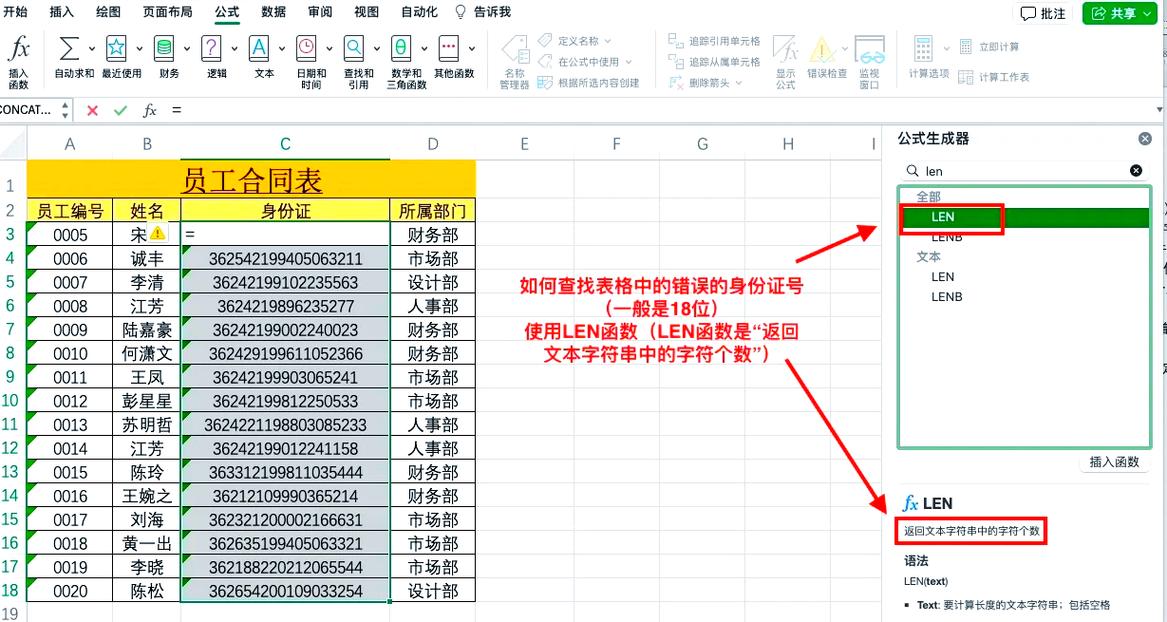
图片描述:使用条件格式突出显示错误单元格的对比效果。
还有一次,我需要根据下拉菜单动态切换查询的列,用VLOOKUP基本无解,但XLOOKUP里只要嵌套一个MATCH就能动态定位返回列,爽得飞起。这里就不展开了,有机会单独聊。
总之——不对,不能说“总之”,那太八股了。就这样吧,VLOOKUP可以退休了,除非你在古董Excel上工作。试试XLOOKUP,或者至少把INDEX+MATCH学会,效率提升不是一点半点。
下次再碰到#N/A,别咬牙,换函数,让它见鬼去。😊