 我问答网
我问答网有朋友问我:VLOOKUP到底怎么用啊?每次打开都会报错,头都大了。我笑了笑——说实话,谁第一次用没栽过跟头?但一旦搞明白,你会觉得这玩意儿真是Excel里性价比最高的函数之一。今天咱们就来好好聊聊它,顺便扒一扒那些让人又爱又恨的细节。❗
不过话说回来,如果你连数据验证下拉菜单都不会做,那VLOOKUP可能确实有点超纲。先来段小插曲:做下拉菜单超简单,选中单元格,点“数据”选项卡里的“数据验证”,在“允许”里选“序列”,来源框里直接输选项,用英文逗号隔开,搞定。✅ 这是基础中的基础,但就是有人不知道。
VLOOKUP的基本姿势,你站对了吗?
语法长这样:=VLOOKUP(找什么, 在哪找, 返回第几列, [匹配模式])。最后那个匹配模式,写0或者FALSE就是精确匹配,绝大多数情况都用这个。可为什么有人写对了还是报#N/A?多半是查找值格式不一致,或者查找区域没涵盖到你想返回的那一列。比如你要根据工号查姓名,结果查找区域只选了工号那一列,姓名在第二列却只给了自己一列的引用——那铁定不行。
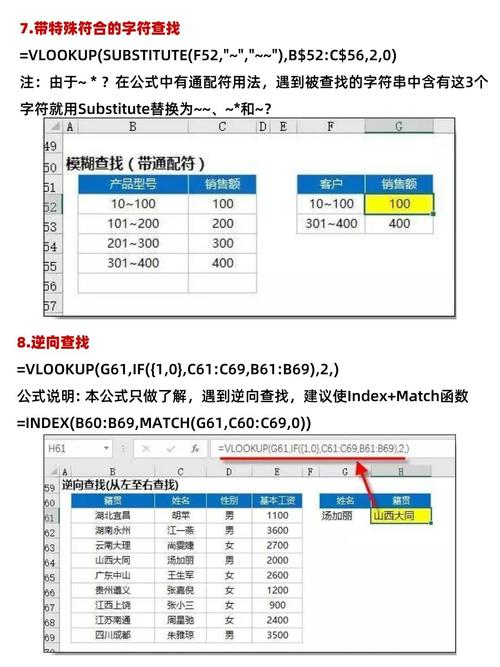
还有,查找值在目标区域的第一列,这规则雷打不动。有时候表格的列顺序坑人,你把查找值放中间了,VLOOKUP可不惯着你。我就遇到过,同事把“产品ID”放在了B列,非要根据这个找A列的“产品名称”,函数怎么都返回不了。后来硬是插入空白列把ID挪到第一列才安生。💡
避坑!那些年我们踩过的雷
雷区一:合并单元格。VLOOKUP碰见合并单元格就像秀才遇到兵,不是返回个莫名其妙的值,就是报错。因为合并后只有左上角单元格有内容,其他都是真空。你查找的值落进那些真空区域,能找到才怪。我一般直接怒吼:“谁让你合并单元格的?!” 然后乖乖用格式刷刷成无合并的,再补全数据。
雷区二:反向查找咋整? 假如你要根据右列的数值找左列的内容,VLOOKUP直接废了。这时候就得搬出好搭档INDEX+MATCH。这俩组合像段誉的凌波微步,灵活得不行。=INDEX(返回列, MATCH(查找值, 查找列, 0))。MATCH找位置,INDEX抓取对应值,方向不限,简直万能。
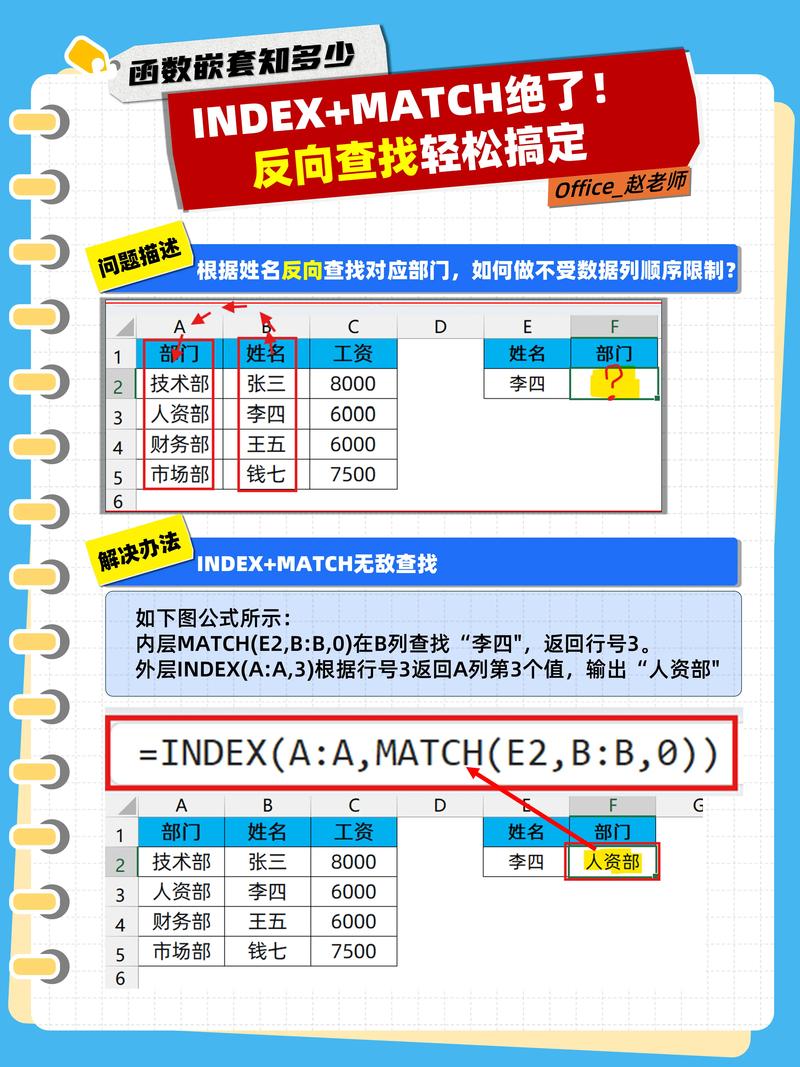
说实话,你一旦用过INDEX+MATCH,可能会嫌弃VLOOKUP——它还能多条件查找呢,把MATCH里的查找值用&连起来就行。不过语法复杂点,每次写都得深吸一口气。
有了XLOOKUP,老伙计该退休了吗?

Office 365和2021版里出了个新宠XLOOKUP,一个函数搞定所有:单独写个=XLOOKUP(找啥, 查找列, 返回列, 如果找不到显示啥, 匹配模式, 搜索模式)。看,连列序号都不用数了,直接选列,还能指定找不到时的提示,还能从下往上搜!✅ 我试用完之后差点激动得拍大腿,这不就是VLOOKUP+INDEX+MATCH的合体吗?而且默认精确匹配,不像VLOOKUP还得记得写0。
但话说回来,很多人还在用老版本,分享文件时对方没XLOOKUP,函数就变#NAME?了。 所以掌握VLOOKUP依旧是必备生存技能,就像会用计算器也得会打算盘,对吧?
还有个问题,数据量大时VLOOKUP慢得像老牛拉车,因为它遍历查找列。而XLOOKUP或者INDEX+MATCH可以改用二分法提升速度,前提得把查找列排序。这又牵扯到“排序”这种基本功。顺便提一嘴,冻结窗格你常用吗?选中要冻结的行下面或列右侧,点“视图”→“冻结窗格”,滚动时标题始终可见,大大减少眼花缭乱。💡 不冻结的话看几百行数据,眼睛都能瞅瞎。
我经常用条件格式配合VLOOKUP,比如查出的数值超过阈值自动变红。先写好VLOOKUP返回结果,然后选中结果区,条件格式→突出显示单元格规则→大于某个值,填色。这样一眼就能盯住异常。
还有,数据透视表——真正的汇总神器。把原始数据甩进去,拖拖拽拽,几秒钟出报表。不过它跟VLOOKUP没啥直接关系,只是我忍不住想安利,因为太多人还在手动算合计,我看着都心疼。
行了,码了这么多,手都酸了。VLOOKUP这东西,说简单也简单,说复杂也复杂。重要的是多动手,错了就按F2看公式区域,一步步排查。实在搞不定,就上网搜搜,或者拆成几步用辅助列。别死磕,灵活点。😄