 我问答网
我问答网说实话,我第一次折腾电脑主题的时候,差点把系统搞崩溃。就为了那么一个炫酷的透明任务栏……结果桌面图标全白了,右键菜单也卡成狗。你敢信?明明只是换个皮,怎么就这么多破事。不过话说回来,弄好之后那是真香——每天开机心情都好了三个度✅。
很多人以为换主题就是右键点一下的事儿。对,也不对。微软自带的那几个,什么“浅色”“深色”“自定义颜色”,确实傻瓜式。可那顶多算个配色方案!真正的主题,是壁纸、声音、鼠标指针、屏幕保护,甚至图标的整体打包。不信你去C:\Windows\Resources\Themes里翻翻,那些.theme文件就是。
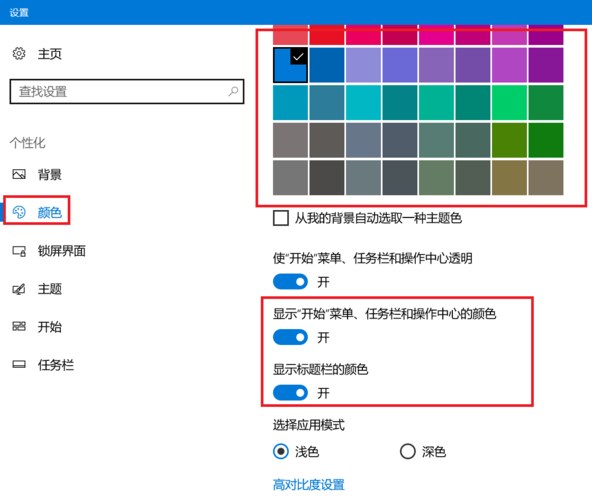
微软商店里的主题:安全,但无聊到爆
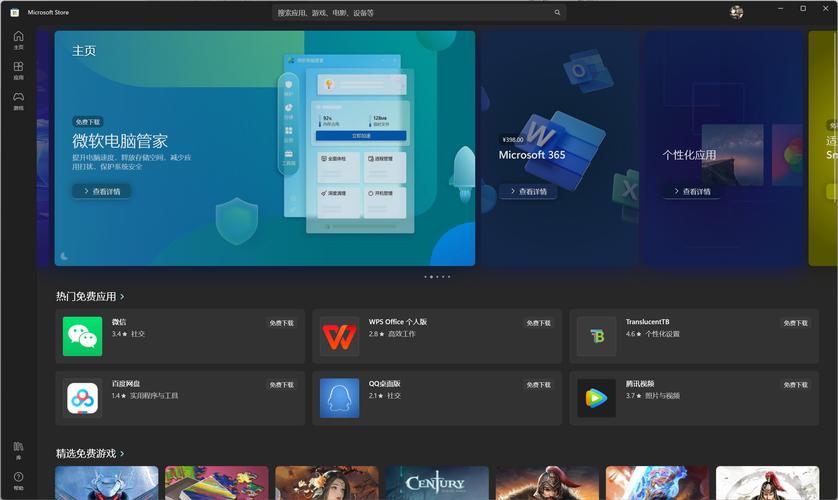
我最开始就是从Microsoft Store下的。免费的多,一键安装,不怕病毒。但是吧……质量真的参差不齐。好多所谓“主题”,就给你换几张壁纸,其他啥都没变。图标还是老样子,声音还是那个“叮”。每次自动切换壁纸的时候,我都想笑——这叫主题?不如叫壁纸轮播包。
不过也有几个不错的,比如那个“Night Skies”系列,星空滤镜配上暗色调,深夜干活眼睛舒服点。还有“Urban Dynamics”,现代建筑轮廓,挺极简。但总的来说,商店里的主题都是被阉割过的——微软不允许他们深度修改系统文件,所以你永远得不到那种像雨滴桌面一样彻底的定制效果。
第三方神器,才是真·自定义的天堂
后来我发现了Stardock家的WindowBlinds和Curtains,简直打开了新世界的大门❗ 直接能把Win11整成Mac风格,菜单栏半透明、窗口圆角、甚至Dock栏都能仿出来。不过代价嘛……确实吃内存,尤其老电脑,开了之后风扇狂转。我有个老笔记本,装完WindowBlinds后开机直接黑屏三十秒,吓得我一身冷汗。
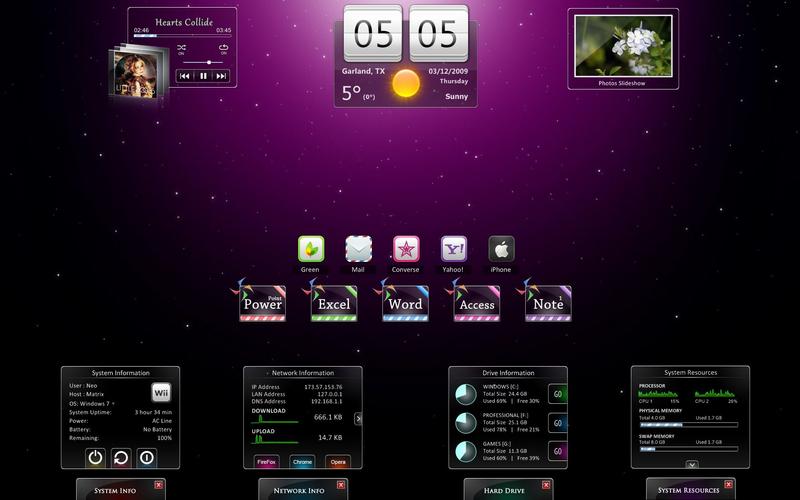
还有Rainmeter,这玩意儿更自由——在桌面上挂各种小组件,时钟、天气、系统监控,配上动态壁纸,整个桌面就跟科幻电影里的操作台似的。但学习曲线陡得离谱!我花了整整一个周末才搞明白怎么改坐标和字体,中间崩溃了三次,差点把鼠标摔了。可一旦你弄懂了,那种满足感……啧,无法描述。
哦对了,UltraUXThemePatcher,这个必须提一嘴。它是给系统主题文件打补丁的,让你能安装那些第三方的.msstyles视觉风格。不然你下载再美的主题,系统都不认。但风险预警:改系统文件,随时可能蓝屏!我闺蜜没备份注册表就直接搞,结果桌面没了,任务栏消失,哭着找我救急……所以,动手前千万记得创建还原点💡!
深色模式到底护不护眼?我被坑过

深色主题这几年特别火,连微信读书都出夜间模式了。我一开始也跟风,把所有软件调成dark mode。结果呢?晚上关灯看屏幕,反而更累,眼睛干得要死。查了资料才知道——浅色背景下瞳孔收缩,看东西更清晰;深色背景下瞳孔会放大,反而让更多杂光进来,久了视力更疲劳。所以我现在白天浅色,晚上深色+低亮度,舒服多了。
但是有些软件深色做得真烂!资源管理器地址栏突然变白,状态栏一片黑糊糊的字都看不清。特别是网页,很多站点没适配,白底黑字硬怼,难受!这里安利一个插件Dark Reader,能强制所有网站变黑,而且可以自定义对比度,比系统自带的反转强十倍✅。
最后唠叨几句:电脑主题这东西,适度折腾怡情,过度沉迷伤身。我见过有人一天换三个主题,图标必须手动替换,光标必须动态雪花,开机音乐必须是雷神之锤音效……结果一个月重装三次系统。何必呢?现在我只保留两套:一套工作用的素色浅绿主题,护眼且专注;一套暗黑霓虹风格,打游戏看电影用。清爽,也少bug。
对了,忘了说——如果你只是想要不一样的任务栏,其实不用那么麻烦,Win11自带的小组件和磁贴早没了,但用TaskbarX能把图标居中透明,简单又安全,推荐试试。好了,我该去备份系统了,昨天又下载了个赛博朋克的主题包……希望这次别翻车吧😅。