 我问答网
我问答网说实话,VLOOKUP这函数,谁没用过?我刚学Excel那阵子,简直把它当万能胶。可做的表多了,那种无力感——你懂的。左手边数据,偏偏要查的目标列在右边,VLOOKUP就瘫了。对吧。然后有人跟我说,试试INDEX+MATCH。我当时还想,多学一个函数?累不累啊。不过话说回来,一旦用顺了,我靠,真香。今天不是要写教科书,就把我踩过的坑,和一些意外的惊喜,摊开聊聊。
VLOOKUP的致命伤,让我崩溃的那一天
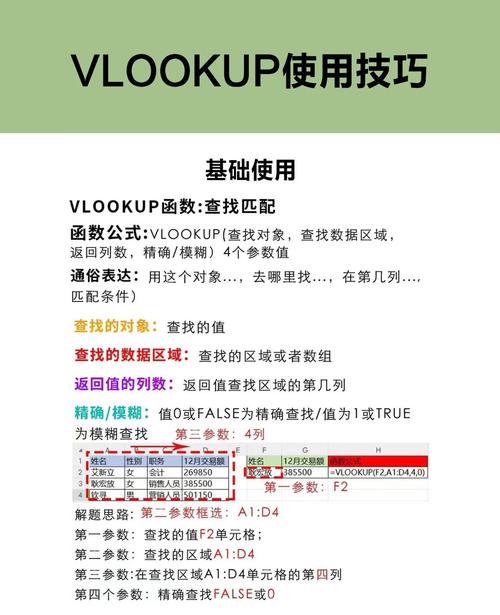
有一次,老板扔来一张大表,A列是员工ID,B列是姓名,C列是部门……一直拉到Z列。他要我根据姓名,找出员工ID。对,VLOOKUP只能从左往右查。我当时愣了几秒。那种感觉就像你已经把车开进死胡同,还非得倒出来。没错,很多人说“你把姓名列复制到最左边不就完了”。可数据天天更新,每次复制?烦不烦啊。VLOOKUP的列索引参数,简直就是个定时炸弹,你插入一列,数字就变了,公式全乱。而且,它默认近似匹配,忘了写最后一个参数0,出来的结果让你怀疑人生。我对着八千行数据,一个一个核对,那种想砸电脑的冲动——💢 不说了。
INDEX+MATCH:像瑞士军刀一样的存在
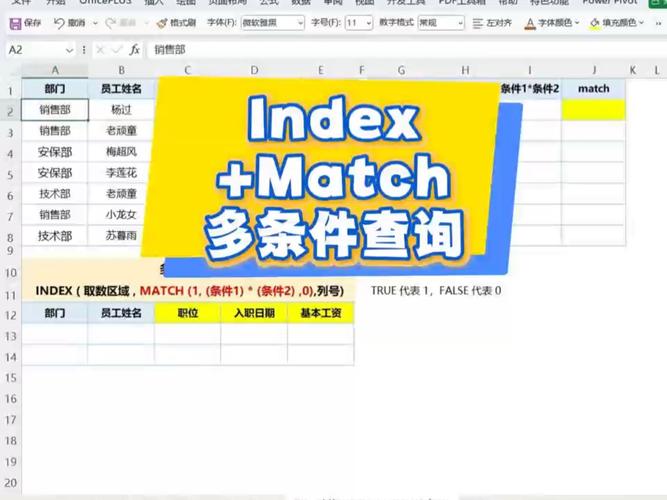
后来被逼得没辙,啃了INDEX+MATCH。原理其实不复杂。MATCH负责找位置,告诉INDEX:“嘿,目标在第几行第几列”。INDEX就乖乖把那个格子里的东西拿出来。关键点:MATCH可以玩出花样。比如想根据多条件查找,VLOOKUP需要辅助列,或者用数组公式搞得头晕。而INDEX+MATCH,一个花括号搞定。我到现在还清楚记得,第一次写出这个公式的时候:=INDEX(C:C,MATCH(1,(A:A="张三")*(B:B="销售部"),0)),摁下Ctrl+Shift+Enter,正确结果跳出来。天哪,那种惊喜!就像解开一道超难的谜题。✅ 不过,这里有个大坑:MATCH的匹配类型,写1要求升序排列,写-1要求降序。我就曾因为数据没排序,得到一堆错误值,还以为是公式写错了,查了半小时。❗ 所以牢记,一般用精确匹配就写0,省心。
实战中发现的逆天用法与隐藏缺陷

再说个高级的。用INDEX+MATCH进行双向查找。比如要查“5月份”的“北京”销售额。行头是月份,列头是城市。公式写成=INDEX(数据区域,MATCH("5月",月份列,0),MATCH("北京",城市行,0))。VLOOKUP能做到吗?做梦。但别高兴太早,INDEX+MATCH不是没毛病。如果数据量大到几万行,计算速度明显比VLOOKUP慢。而且,公式长了容易写错,Excel还不给智能提示,全靠眼睛瞪。有一次我给新同事讲,他说“这不就是两个函数嵌套嘛,看着就头大”。确实,学习曲线比VLOOKUP陡峭,可一旦掌握,那种掌控感——就像从自动挡换成手动挡,提速超车随心所欲。💡 小技巧:用F9键在编辑栏分段计算公式,排错超好用。
哦对了,还有一个让人无语的情况。如果MATCH查找的值有重复,它只返回第一个。怎么办?那得配合其他函数了,比如SMALL+IF数组,或者直接用新出的XLOOKUP——对,Office 365专属,简单得要命,可公司还在用2016版,就没辙。所以INDEX+MATCH仍是救星。我试过用MATCH第三参数-1进行逆向模糊查找,匹配最近的下一个值,那个场景简直救了我的命,查税率表时特别爽。但千叮万嘱,使用-1时数据必须降序排列,不然结果会让你怀疑公式坏了。
最后吐个槽。网上很多教程把这两个函数说得天花乱坠,却不告诉你实际写公式时小括号容易漏,引用区域容易错位。我从血泪教训中总结:先单独写MATCH,验证返回的行号列号正确,再套进INDEX里。分步走,别一口气吃胖子。现在,你要问我建不建议学?绝对建议。VLOOKUP能干的,它干得更好;VLOOKUP不能干的,它也能干。只是,你得准备好被它虐一阵子。但学会了,你会回来感谢我的。