2026-05-31 08:02:37 作者:我问答
分类:问答
说实话,谁没被那台老古董逼疯过?开机两分钟,点个右键转圈圈,多开俩网页风扇就呼呼响……别急着扔!我亲身折腾过几台老电脑,有些方法立竿见影。今天不聊虚的,全是实战经验。💡
先给系统来个大扫除,效果出奇的好
很多人以为慢了就是硬件不行,其实软件垃圾才是隐形杀手。我见过一台5年前的笔记本,清了30GB系统缓存后,开机从1分半直接缩到20秒。✅ 重点清理:
– 磁盘清理:右键C盘→属性→磁盘清理,把“临时文件”和“以前的Windows安装”勾上,这玩意儿能占几十个G。
– 卸载那些全家桶:什么XX卫士、XX杀毒,一个系统装三四个,不卡才怪。留一个轻量的就行。
– 自启动项!这太关键了。任务管理器→启动,把除了输入法和必备程序外全禁用。我见过有人开机启动十几个程序,那速度能快才见鬼。
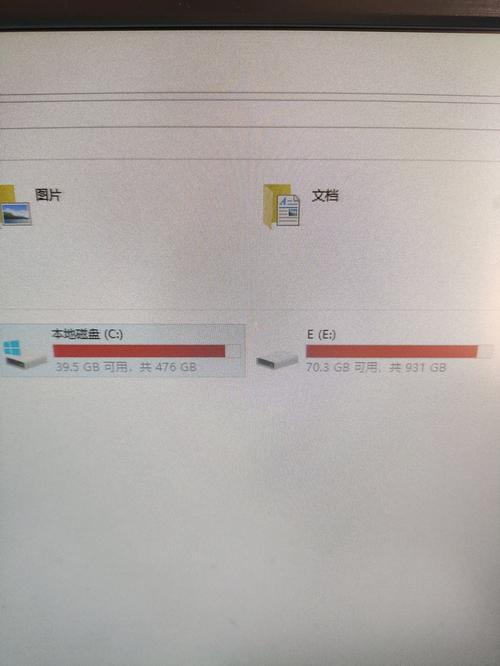 老旧笔记本电脑磁盘清理释放空间截图
有时候,只是清理一下,电脑就年轻两岁。不过话说回来,如果硬件底子太差,光清理还是不够。
老旧笔记本电脑磁盘清理释放空间截图
有时候,只是清理一下,电脑就年轻两岁。不过话说回来,如果硬件底子太差,光清理还是不够。
硬件升级:最值得投资的几十块钱
老电脑核心短板是什么?机械硬盘和内存。机械硬盘读写速度100MB/s顶天,固态硬盘轻松500MB/s以上。这差距,比自行车和汽车还大。我帮朋友的老台式换了个120GB固态做系统盘,天,那感觉就像换了台新机器。❗方法简单:买个入门固态,一百出头,用分区助手迁移系统,半小时搞定。不会拆机?花30块找电脑店。这钱花得太值。
内存也是,如果还是4GB,赶紧加条4GB内存组双通道,不光容量翻倍,速度也提升。现在DDR3二手内存便宜得像白菜,30块一根。我自己的老笔记本,加内存后开十几个Chrome标签都不卡了。😌
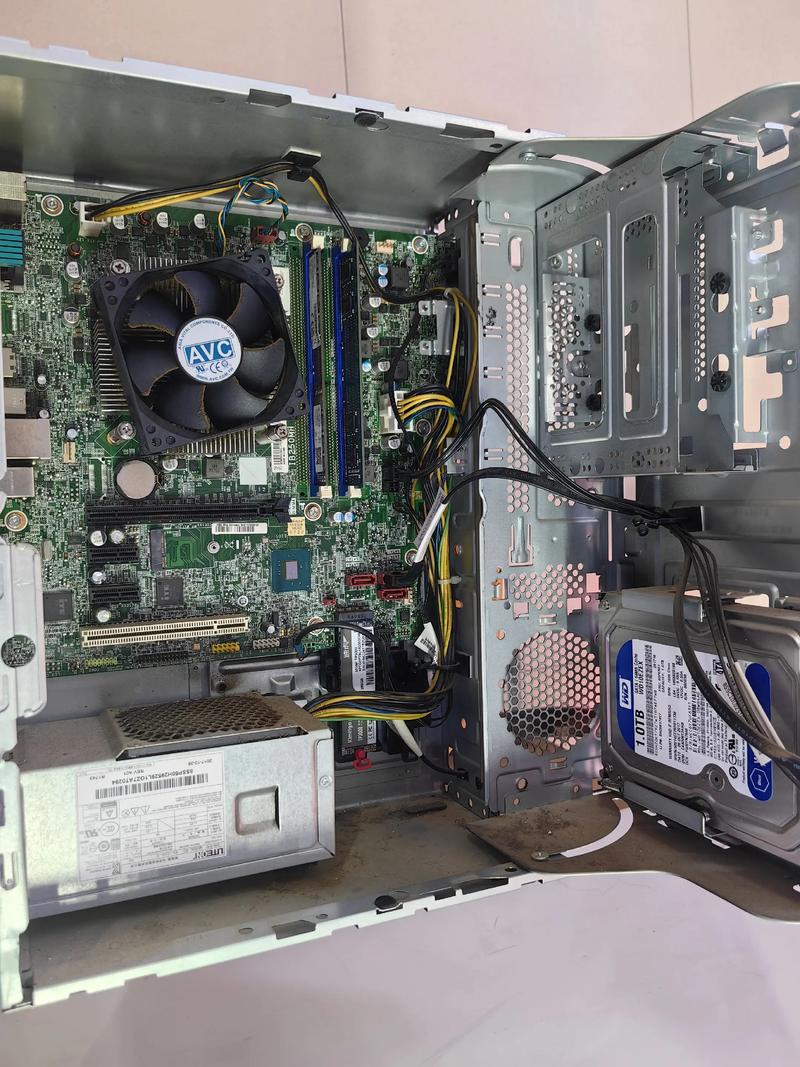 台式机内部加装固态硬盘和内存条特写
不过,动手前一定要确认接口类型,固态是SATA还是M.2,内存是DDR3还是DDR4,买错就尴尬了。这些百度一下型号都有。
台式机内部加装固态硬盘和内存条特写
不过,动手前一定要确认接口类型,固态是SATA还是M.2,内存是DDR3还是DDR4,买错就尴尬了。这些百度一下型号都有。
系统设置调优,让每一分性能都用在刀刃上
Windows默认一堆花哨效果,老电脑根本吃不消。关掉动画,瞬间神清气爽。
– 视觉效果:此电脑→属性→高级系统设置→性能设置→选“调整为最佳性能”。什么淡入淡出、阴影,全去掉。界面朴素点,但快啊。
– 电源计划:一定要开“高性能”,特别是笔记本,别用平衡模式,处理器能满血跑。
– 虚拟内存:如果内存实在小,可以手动设置虚拟内存为内存的1.5-2倍,放到固态上。虽然不及真内存,但总比硬盘疯狂读写强。
– 还有一招狠的:重装系统。如果以上都折腾了还是慢,备份资料,用U盘重装个干净系统。微软官网有工具,傻瓜式操作,重装完像刚买的一样。当然,驱动得先下好网卡驱动,否则上不了网就抓瞎了。🤦
这些调整,不花一分钱,效果实实在在。我常给亲戚的老电脑这么搞,他们都说像换了个新电脑。
最后的碎碎念:别忽视散热和灰尘
老电脑散热硅脂干涸,灰尘堵满出风口,CPU一热就降频,性能断崖式下跌。拆开后盖,用吹风机冷风或压缩空气罐吹吹,那场面——灰尘飞扬,但吹完温度能降十几度。不信?下个软件看温度,满载如果超过90度,就该清灰了。硅脂也顺便换一下,几块钱一支。我跟你说,这招让老旧笔记本安静不少,风扇不再狂转。
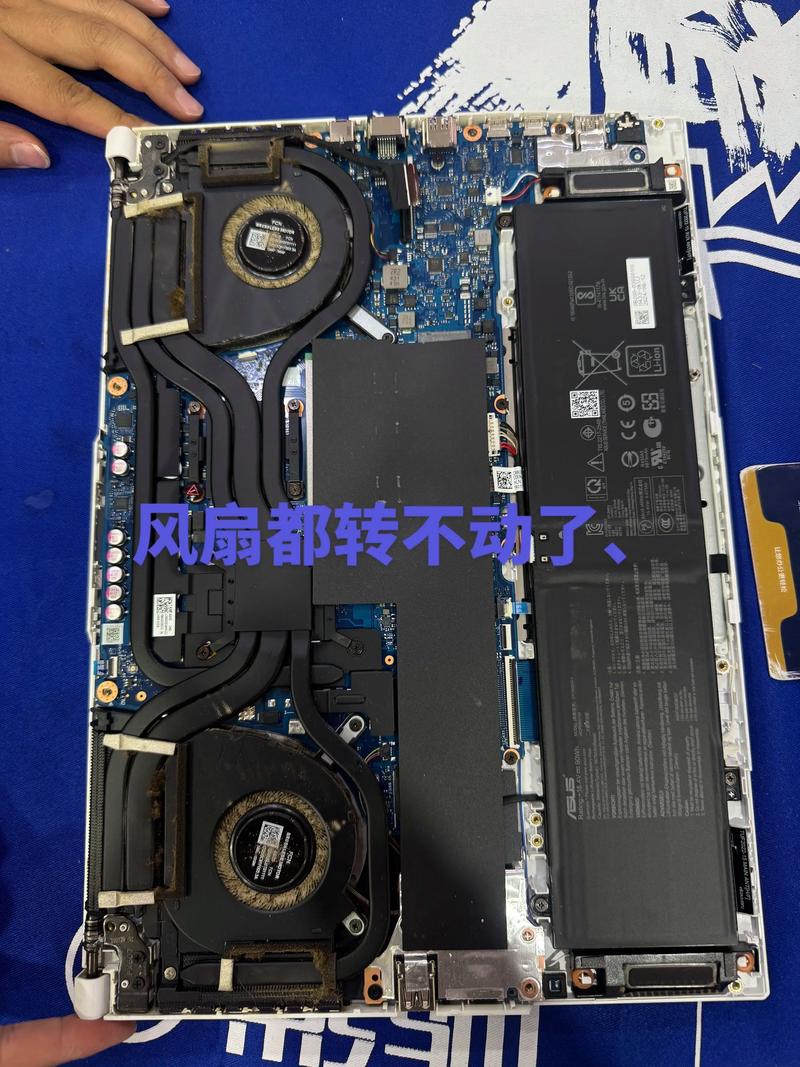 电脑主板清灰前后散热器灰尘对比图
好了,今天聊的这些,都是我自己踩过坑总结的。电脑这东西,你对它好,它就对你好。别动不动就换新,动手试试,说不定省下一大笔。如果你有更绝的招儿,评论区见!😉
电脑主板清灰前后散热器灰尘对比图
好了,今天聊的这些,都是我自己踩过坑总结的。电脑这东西,你对它好,它就对你好。别动不动就换新,动手试试,说不定省下一大笔。如果你有更绝的招儿,评论区见!😉
免责声明:市场有风险,选择需谨慎!此文仅供参考,不作买卖依据。如有侵权请联系删除。
文章名称:电脑主题:老旧电脑慢得抓狂?试试这几招立刻起飞❗
文章链接:https://www.wowenda.cn/a/51870.html
 我问答网
我问答网