 我问答网
我问答网说实话,我第一次看见“数据透视表”这五个字,心里想的就俩字:告辞!
什么玩意儿啊,听着就头大。但后来被领导逼着做季度汇总,硬着头皮点了一下…真香! 那种感觉就像你小时候死活不吃的香菜,突然有一天发现火锅蘸料里没它不行。对吧?
不过话说回来,大部分人放弃透视表,压根不是因为它难。是被那些复杂的教程吓跑的。什么“多维数据分析”、“OLAP 立方体”…停!咱们今天不聊那些虚的,就把它当成一个超高级的筛选器,会拖拽就能玩转。
一、我第一次用透视表,差点把电脑砸了
那时候我在一家电商公司,要统计各个地区、各个品类的销售额。原始数据好几千行,我一个个手动加总…加了俩小时,眼睛都花了。结果同事过来,不到一分钟就给我整出来了。
✅ 他干了啥?
- 选中数据区域任意一个单元格
- 按下 Alt + N + V(或者直接 Alt 然后依次按 N、V),回车!
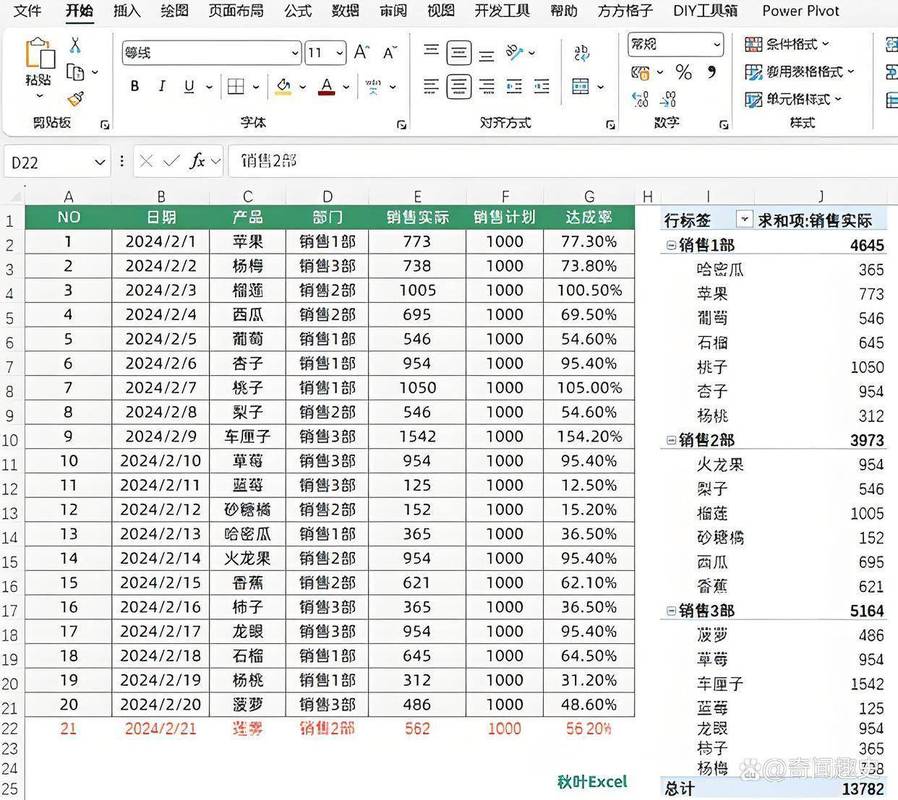
- 出来一个新的工作表,右边有个“数据透视表字段”窗格。拖! 把“地区”拖到行区域,把“品类”拖到列区域,把“销售额”拖到值区域。
瞬间!一个交叉统计表就出来了。我当时就崩了,合着我俩小时就为了等这个瞬间?❗
不过呢,默认的布局很丑。数值挤在一起,还没有边框。后来我才知道,点击透视表任意位置,在设计里选个“报表布局 – 以表格形式显示”,再点“分类汇总 – 不显示分类汇总”,瞬间清爽得像大扫除后的房间。而且你发现没,行标签重复的项目默认只显示一次,勾上“重复所有项目标签”才更适合打印。
很多人卡在这一步,以为透视表就是那个丑样子。其实它可塑性极强。
二、必学的5个神操作,让你的透视表飞起来
光会拖拽只是入门。下面这几个技巧,每一个都能让你早下班半小时。
1. 值字段别只用来求和
大多数人拖个数字字段进来,默认就是求和。但你右击那个字段,选择“值字段设置”,嘿!可以改成计数、平均值、最大值、最小值……甚至“百分比”。做个工资表快速拉出部门平均工资,绝了!
2. 切片器——点击筛选的极致体验
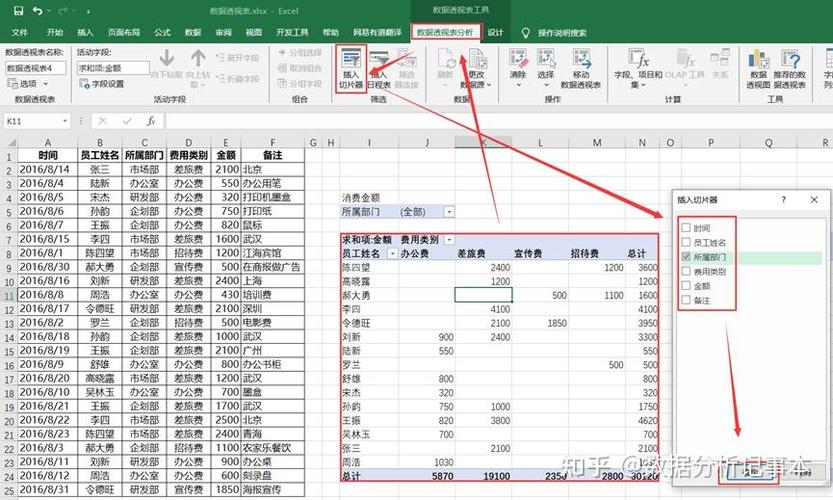
你还在用下拉箭头筛选吗?太慢了。插入切片器:点击透视表,在“插入”里找到切片器,选个“年份”或者“部门”。然后你就能看到一个漂亮的按钮框,点击切换,数据实时变化。💡 做演示的时候,老板看得眼睛放光。
3. 日程表——日期筛选的宝藏
如果你的源数据里有日期,那日程表比切片器更爽。插入日程表,直接选年份、季度、月份,拖动滑块看趋势——做月度销售分析的时候,简直爽到飞起。
4. 计算字段——在透视表里写公式
比如源数据只有“单价”和“数量”,你想直接看“销售额”。别去改源数据!在“分析”选项卡里找“字段、项目和集 – 计算字段”,输入“销售额 = 单价 * 数量”,确定。然后它就像一个原生字段一样出现在透视表里。我第一次发现这个功能时,激动得拍桌子。
5. 动态数据源——再也不用重新创建透视表
这是最坑人的一点。你源数据新增了行,透视表刷新后却不包含新数据?因为你最初选择的是固定区域。解决办法:把源数据转成“表”!选中数据,按 Ctrl + T,确定。然后基于这个表建透视表,以后源数据增删改,透视表刷新就自动更新范围。这个习惯我花了半年才养成,但养成后懊恼自己为什么不早点知道。
三、避坑指南:为什么你的透视表总出错?

透视表看着简单,但有些坑能让你崩溃到怀疑人生。我踩过的,你就别踩了。
坑1:字段名不能重复!
源数据标题行如果有两个“销量”,透视表直接乱套。它分不清谁是谁,计算也会出错。务必检查标题唯一性,最好别用合并单元格做表头——那是透视表的死穴。
坑2:有空行或空列
如果数据区域中间有一整行空白,透视表只认上面那部分数据。解决:删掉空行,或者用 Ctrl + T 转成表(表会自动识别连续区域)。
坑3:刷新是手动不是自动
改完源数据,透视表不会自动变!你必须右击透视表 -> “刷新”。或者用“数据” – “全部刷新”。很多人以为数据没更新,以为自己操作错了,其实就差点一下刷新。😭 我因为这个被领导质疑过数据准确性…
坑4:日期字段无法分组
有时候把日期拖到行区域,想按月份分组,结果提示“选定区域不能分组”。大概率是数据里的日期是文本格式,或者有空值。先用分列功能把文本转为日期,删掉空白,搞定。
坑5:数据源不要选整列!
比如 A:A,虽然包含全部数据,但导致文件巨大、运算变慢。还是用 Ctrl + T 吧,一劳永逸。
好了,说了这么多,其实透视表真正的门槛就是“你以为它很难”。一旦你亲手拖拽成功一次,你会发现以前那些函数、公式都弱爆了。当然,我不是说函数不好——VLOOKUP 也有它的魅力,但那是另一个故事了。
所以,下次打开 Excel 时,别跳过那个“插入”里的“数据透视表”。点进去,随便拖拖。大不了按 Ctrl + Z 撤回呗。