 我问答网
我问答网假合并:让表格看起来像合并,但实际不合并
说实话,我刚学Excel那会儿,特别喜欢合并单元格——多整齐啊!后来才发现,这玩意儿简直就是数据管理的噩梦。筛选不了,排序报错,公式还爱出岔子。🤦♂️ 但领导就爱这种花里胡哨的表格,你不合并还不行。那咋办?
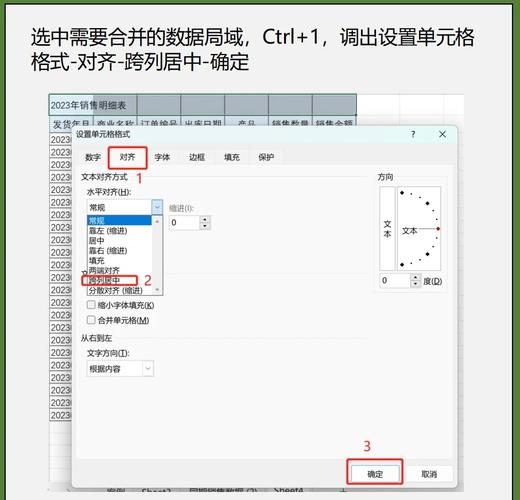
其实Excel里藏着一个“跨列居中”的功能。很少有人注意到。简单说,就是选中你要合并的那几个单元格,右键-设置单元格格式-对齐,水平对齐里选“跨列居中”。看,视觉上跟合并一模一样,但每个单元格还是独立的,筛选、排序啥都不耽误。妙吧?
不过有一点要注意——这招只在同一行里有效。要是你想跨行合并装个样子,那可就无能为力了。而且,打印的时候,线框可能会露馅。除非你把网格线关掉,或者手动给它加个边框,骗过眼睛。我反正常用这招应付周报里的表头,从没被发现过。😜
辅助列与函数:保持原汁原味的数据结构
可有时候,表格已经做了大量合并单元格,数据也填进去了,拆又拆不得。这时候咋筛选?比如A列是合并的部门名称,B列是姓名,C列是销售额。你想看销售部所有员工,一筛选……得,只有第一行能出来,后面全藏起来了。气人不?
这里有个野路子——用辅助列和LOOKUP函数。先拿LOOKUP(“座”,$A$1:A1)这个怪怪的公式,它能把合并单元格里的值“填充”到下面每一行。原理就是查找最后一个文本值,“座”这个字在拼音里特别大,几乎碰不到,所以总能抓到上面最近的文本。然后你把这个辅助列隐藏起来,筛选用辅助列就行了。完美!
要是数据源变动频繁,那还是上Power Query吧。清洗一下,直接取消合并、向下填充,几秒钟搞定。不过说实话,很多公司电脑装的还是老版Office,打开个PQ都费劲。所以手写公式这招,关键时刻能救命。✅
格式刷与VBA:偷懒的终极武器

如果你已经做了几十个合并单元格,逐个去改成跨列居中——那绝对要疯。💡 幸好有格式刷。你先选个已经设好跨列居中的单元格,点一下格式刷,然后刷向其他那些合并单元格的区域,它会把合并状态清除,并自动应用跨列居中,连边框、字体都保持一致。爽!
不过!注意啦,要是合并单元格里跨行了,格式刷可救不了。毕竟跨列居中只对同一行有效。遇到这种硬茬,要么重新规划表格,要么上VBA。但VBA有宏安全限制,发邮件给老板还得另存为xlsm。麻烦。所以我一般从一开始就劝同事:别合并,别合并,别合并……他们偏不听。然后出问题又来找我。唉。
对了,还有个更绝的:用照相机功能。把正常的、没合并的表格截图成动态图片,贴在另一个工作表里,需要打印的时候就用这张图。筛选时回到原表操作。这算不算曲线救国?但真管用!
所以啊,下次再遇到合并单元格导致的筛选难题,千万别死磕。跨列居中、辅助列、格式刷,总有一款能救你。Excel就是这样,工具不完美,但人得机灵。不是么?