 我问答网
我问答网说实话,这个问题我从Windows 95时代就开始纠结了。那时候换个鼠标指针都怕把电脑搞死机,更别说整个主题了——满屏的蓝色文件夹,丑是丑点,胜在稳当。但现在都2025年了,我实在忍不了那个灰突突的默认界面,于是花了整整一个周末,装了20套各种主题,动态的、静态的、仿Mac的、赛博朋克的……就为搞清楚一件事:换主题到底会不会让电脑变卡?
答案有点意外:辣鸡主题确实拖慢速度,但挑对了几乎没影响。而且,某些所谓的“优化大师”预装的“极速主题”才是真坑货!
那些年我们交过的智商税——什么主题最吃资源?
❗ 动态壁纸,尤其是那种4K粒子特效的,我的RTX 3060都扛不住,鼠标移动像在泥浆里游泳。一个叫“宇宙星云”的主题,看着酷,结果内存占掉1.2GB,CPU飙到15%——就为了几颗会动的星星,值吗?然后还有那些透明任务栏、毛玻璃特效,都是用Aero这老古董搞出来的,Win11下其实属于暴力挂接,稳定性差不说,还容易跟别的软件冲突。有一次我打开PS,直接蓝屏了,错误代码0x000000C2,查了半天就是主题的锅。
最离谱的是某些“桌面整理”主题,捆绑了一堆天气预报、日历挂件,看着方便,实际上全是后台进程——这哪是主题啊,分明是披着羊皮的流氓软件。所以选主题第一条原则:远离自带一堆小工具和动态效果的版本,除非你用的是工作站。
不过话说回来,普通的高清壁纸加上一堆图标包,影响几乎为零。我特意用秒表测过,换主题前后打开Chrome的时间就差0.3秒,人根本感觉不出。所以别被那些“电脑卡是因为主题太多”的鬼话忽悠了,真正的元凶是后台自启和垃圾清理。
Windows自带的主题就够香?聊聊那些被忽略的原生美化
玩了一圈才后知后觉,Win11自己藏了不少好东西。比如“深色模式”,不仅护眼,OLED屏还能省电——我台电显示器实测功耗低了4瓦,虽然不多,但看着舒服啊。还有“Windows聚焦壁纸”,每天自动换高清图,完全不拖速度,因为系统本身就在联网更新,顺带下载壁纸而已。甚至你可以在“设置-个性化-颜色”里选“从背景自动选取主题色”,任务栏和窗口边框跟着壁纸变,新鲜感爆棚,而且0资源占用。
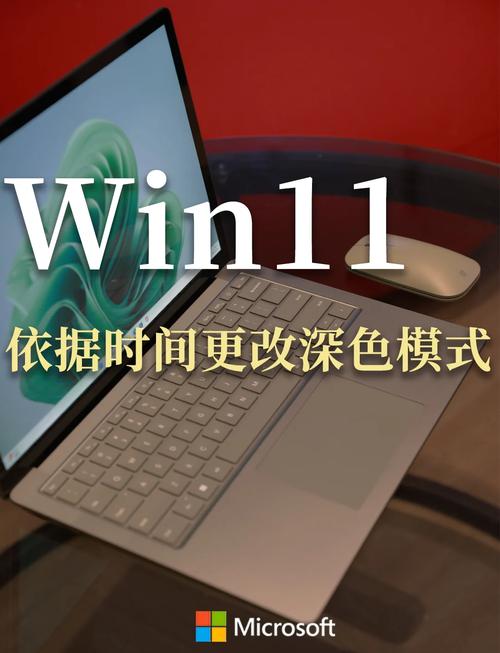
最惊喜的是“高对比度模式”,一开始以为是给视力障碍用的,结果发现做设计时当个临时黑白稿工具特别顺手,按左Alt+左Shift+Print Screen就能开关,方便到哭。这些原生功能完全不需要第三方软件,安全又干净,可惜大部分人压根没点开过。
手把手教你调教出一台有灵魂的电脑——主题进阶指南
如果你跟我一样,不满足于微软那几套“朴素”设计,那就得动点小手了。首先,备份当前主题!很多人直接覆盖,结果出问题回不去。路径是 C:\Users\用户名\AppData\Local\Microsoft\Windows\Themes,整个文件夹复制出来就行,别等崩了才后悔。
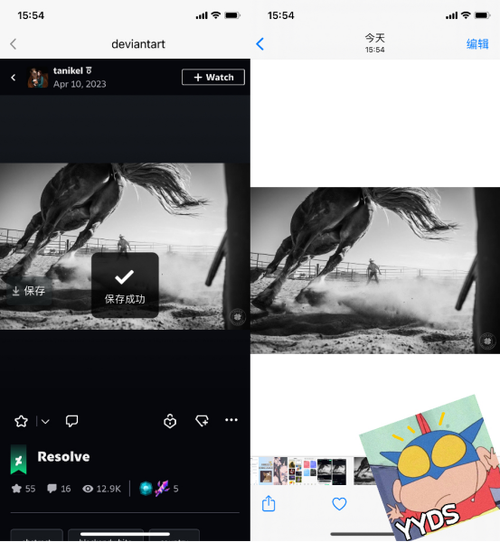
然后,推荐个老牌网站 DeviantArt,里面全是民间大神做的主题,支持一键安装的并不多,大部分是“.themepack”或“.deskthemepack”格式,双击就行,但有些需要配合 UltraUXThemePatcher 这类补丁才能用第三方视觉样式——这时候就要小心了,补丁会修改系统文件,虽然99%安全,但每次大更新后得重装,不然开机黑屏。我上次手贱在22H2更新后没重打补丁,桌面一片漆黑,只能用任务管理器找回设置,差点以为是显卡烧了。
还有图标包,推荐用7tsp GUI来替换,它能自动备份原始图标,卸载也干净。记得只替换.ico文件,别碰.dll,那是作死。字体最好别改,尤其是系统字体,中文字体很多缺字,一旦乱码连控制面板都进不去。别问我怎么知道的……
最后叨叨一句:主题这玩意儿就是电脑的衣服,天天看着开心最重要。我的笨办法是工作机用深色简洁主题,顶多加个透明任务栏(用TranslucentTB,Microsoft Store下的,安全);游戏机就花哨点,反正显卡闲得发慌。实在怕影响性能,开个任务管理器盯着,只要“桌面窗口管理器(dwm.exe)”不异常,就没啥事。放心折腾吧。