2026-05-26 07:37:04 作者:我问答
分类:问答
每次看到别人做的PPT,元素东一个西一个,我就浑身难受。对齐这事儿,看着小,但直接决定了一个PPT的档次——你信不信?不信你试试把两段文字错开一毫米,强迫症能当场去世。
好了,回归正题。很多人问:“PPT制作中如何快速对齐元素?” 诶,这个问题问得好。其实PPT里藏着一套超级高效的对齐神器,但前提是你别再用鼠标一点点拖了……那简直是灾难。
别犯傻了,手动拖动对齐就是自虐
真的,我见过太多人。选一个文本框,然后瞪大眼睛,看屏幕上的虚线,一点一点蹭……蹭了半天,一松手,还是歪的!尤其是多个元素的时候,你以为对齐了,放映出来才发现——woc,怎么左边距宽了一点。这时候想砸电脑的心都有。
其实吧,PPT的智能参考线已经能帮你不少了。移动元素的时候,会出现红色的虚线,告诉你和旁边的元素对齐了。但,这还不够快。而且有时候它抽风,不显示。
你需要的是一劳永逸的方法。比如——对齐工具栏。选中多个元素,顶上就会出现一个“格式”选项卡,点开,看到“对齐”没?里面一堆选项:左对齐、右对齐、顶端对齐、横向分布、纵向分布……爽!一键搞定。
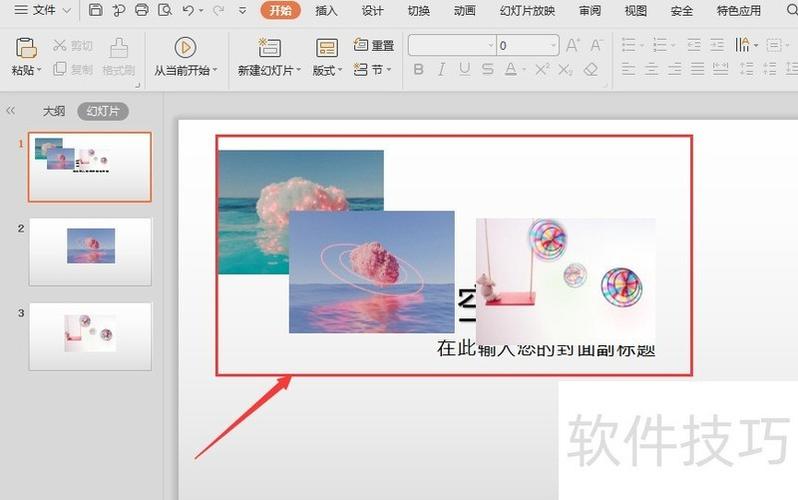 PPT使用对齐工具栏一键对齐多个元素演示
但是,我要吐槽。这个工具栏藏得有点深,每次都要多点一下,烦。所以,更高的效率是什么?
PPT使用对齐工具栏一键对齐多个元素演示
但是,我要吐槽。这个工具栏藏得有点深,每次都要多点一下,烦。所以,更高的效率是什么?
快捷键才是王道,我吹爆这几个组合
实话跟你说,自从我掌握了快捷键,做PPT的速度直接起飞。鼠标?能不用就不用。对齐元素最核心的快捷键就是:先用Ctrl键多选,然后……没有默认对齐快捷键?对,微软就是这么坑。你得自己设置,或者借助插件。
不过,别慌。有一个隐藏技巧:利用键盘方向键微调。选中元素,按住Ctrl再按方向键,可以像素级移动!这在对齐细微调整的时候,简直是救命稻草。而且,按住Shift+方向键,可以大步移动。
但是,真正让我感到“卧槽还能这样”的,是快速访问工具栏。你可以把对齐命令添加到上面,然后按Alt+对应的数字键,就能一键对齐。比如我的设置:Alt+1左对齐,Alt+2左右居中,Alt+3右对齐,Alt+4顶端对齐……这速度,谁用谁知道。
❗ 一定要试试把“横向分布”和“纵向分布”也加上。很多人的PPT,元素之间的间距乱七八糟,这个功能简直就是强迫症福音。
那些让你崩溃的对齐陷阱,我踩过的坑
你以为会点按钮就万事大吉了?too young。有些坑,不踩不知道。比如,你辛辛苦苦把所有文本框左对齐了,但怎么看着还是不对齐?因为——文本框本身有内边距!文字和文本框边缘不是贴着的。所以视觉上,文字没有对齐。解决方法是:右键文本框-设置形状格式-文本框-把内部边距都调成0。就舒坦了。
还有一个坑:图片对齐。图片默认是嵌入式的吗?不对,PPT里图片可以随意拖动。但你想让几张图片排成一排,大小还不一样,怎么办?用“对齐”之前,一定先统一大小!选中所有图片,设置相同的高度或宽度,然后再对齐。否则,光对齐边没用,看着还是乱。
💡 小技巧:如果图片形状不规则,比如圆形,对齐边缘后视觉上还是可能偏移。我一般会用参考线,拉几条竖线,把图像的中心对齐参考线。
 PPT参考线对齐圆形图片视觉中心示意图
接下来,说个高阶的。有时候,你需要把多个元素组合成一个整体,再与另一个整体对齐。这时候,组合功能就太重要了。Ctrl+G,一秒钟把它们捆在一起。对齐,Ctrl+Shift+G取消组合。爽快。而且组合可以嵌套,你甚至可以搞出俄罗斯套娃一样的结构。
PPT参考线对齐圆形图片视觉中心示意图
接下来,说个高阶的。有时候,你需要把多个元素组合成一个整体,再与另一个整体对齐。这时候,组合功能就太重要了。Ctrl+G,一秒钟把它们捆在一起。对齐,Ctrl+Shift+G取消组合。爽快。而且组合可以嵌套,你甚至可以搞出俄罗斯套娃一样的结构。
我珍藏的一个神器功能,一般人我不告诉他
这个功能叫“动态辅助线”或者“参考线”的自动对齐。勾选“视图”里的“参考线”,然后可以拖出无数条辅助线。更绝的是,当你在移动元素时,辅助线会有磁铁吸附效果,方便你把不同页的元素对齐到同一个位置。比如跨页保持标题位置一致,全靠它。
是不是觉得很棒?但微软还有个隐藏更深的“对齐向导”。在新版PPT里,当你拖动一个对象时,如果它和页面上另一个对象在某条线上(比如顶部或中心),会出现一条绿色的智能向导线,而且还会显示距离数值!这个真的绝了,再也不用猜距离是多少。
✅ 最后,我强烈建议:养成先用分布对齐微调的习惯。不要一上来就手动拖。选中所有需要排列的元素,先用“横向分布”或“纵向分布”把间距搞均匀,然后再整体对齐到幻灯片中心。这样一套操作下来,绝对又快又专业。
免责声明:市场有风险,选择需谨慎!此文仅供参考,不作买卖依据。如有侵权请联系删除。
文章名称:PPT制作中如何快速对齐元素?
文章链接:https://www.wowenda.cn/a/50895.html
 我问答网
我问答网