 我问答网
我问答网一、那些能让你少加班的骚操作
Q1:填充序列除了拖拽还有什么快方法?说实话,我以前也傻乎乎地按住填充柄往下拖,数据少还好,几千行的时候拖到手酸!后来发现——双击填充柄就完事了。只要你左边或右边有一列连续的数据,Excel会自动判断该填充到哪。当然,如果旁边没参考列,就得用“序列”对话框:开始 – 编辑 – 填充 – 序列,想怎么填就怎么填,步长值、终止值随便设。还有一个绝招:直接输入前两个数,选中它们再双击填充柄,Excel就会按等差数列填下去。🉑
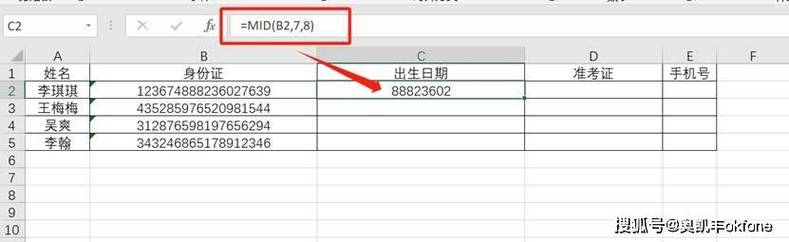
Q2:Ctrl+E到底是个啥?为什么大家都在吹?这个功能,我愿称之为“智能填充”。真的能省掉大半天的重复劳动。举个栗子:你有一列身份证号,想从中提取出生日期。传统做法是用MID函数,或者分列,麻烦得要死。现在你只要在目标列的第一个单元格手动输入想要的格式——比如“1990-05-20”,然后选中这个单元格和下面的空白区域,按Ctrl+E,奇迹发生了!Excel瞬间识别你的意图,把整列身份证的日期都提出来了,连格式都一模一样。提取手机号的中间四位、合并姓名和职位……它都能搞。当然,它也不是万能的,数据太乱它可能猜错,但你多给它几个例子,正确率飙升。这个功能藏在数据选项卡-快速填充,但我永远只用快捷键。❗
数据里不小心混进重复记录?别手动找了,眼睛会瞎。选中表格任一单元格,点数据选项卡-删除重复值,在弹出的对话框里勾选需要判断重复的列,确定。所有的重复行(保留第一次出现的那行)瞬间消失,还会告诉你删了多少个。如果只想高亮重复值,用条件格式更方便——下面会讲。💡
二、函数公式——从入门到放弃?不,是到爱上
VLOOKUP四个参数:找谁、在哪找、返回第几列、怎么找(精确0/模糊1)。你肯定栽过坑:查找值不在首列?拉倒吧,它必须从首列找。返回的列号是从查找区域第一列开始数的,不是工作表的列号。还有,如果你没锁区域,公式下拉时区域会跑偏……请按F4加绝对引用$。我一开始被这些坑整崩溃过,后来每次写VLOOKUP都先锁区域,选精确匹配0,世界才清净。现在有了XLOOKUP,但很多公司还在用旧版,VLOOKUP还是必会的。✅
Q5:条件格式怎么自动高亮数据?这个功能能让表格自己“说话”。比如销售额大于10000的单元格标红,重复值标黄,数据条显示长短……全在开始-条件格式里。我喜欢用“突出显示单元格规则”下的“大于”,输入10000,选个醒目的红色。想看数据分布?用“数据条”,瞬间做出微缩图效果。还有公式控制的条件格式——比如整行变色:选中区域,新建规则,输入公式=$B2>10000,指定格式,搞定。当你条件格式多了可能打架,记得在“管理规则”里调顺序。它有点耗资源,别整张工作表乱加。🧐
Q6:分列功能怎么用?别再手动拆了!一列数据突然要劈成两列——比如“北京-朝阳区”,想把城市和区县分开。选中列,数据-分列,分隔符号或者固定宽度选一个。分隔符号的话,勾“其他”输入“-”,预览看着满意就下一步,目标区域记得选对,否则会覆盖旁边的数据!我还经常拿分列来转化文本型数字:有绿三角的数字列,选中后点分列,啥也不改直接点完成,绿三角消失,数字变数值。比VALUE函数快多了。😉
三、表格保护与查看大法
Q7:冻结窗格和拆分窗口有啥区别?大表格头都看晕了,往下拖就不知道哪列是啥。冻结窗格来救你:点你想固定位置的下一行、右一列的单元格,然后视图-冻结窗格。比如锁定首行,就点A2,再冻结。拆分窗口嘛,是把窗口劈成几块,各自可以有独立的滚动条,互不影响。我习惯用冻结,拆分有点乱。取消也很简单:再点一次冻结窗格就解了。😎
Q8:工作表保护怎么设密码?自己做的模板不想被别人乱改?审阅-保护工作表,输入密码,勾选允许用户做的操作(比如只允许选中未锁定的单元格),确定。注意,所有单元格默认都是“锁定”状态,你先得选中允许编辑的区域,右键-设置单元格格式-保护,取消“锁定”,然后再保护工作表。想完全锁死得保护工作簿结构,在审阅-保护工作簿里设个密码,窗口大小和结构都固定了。密码千万记好,忘了就得哭了。🔒
Q9:那些好用到哭的快捷键Ctrl+Shift+向下箭头:从当前单元格跳到并选中连续区域最底。Ctrl+D:向下填充,类似填充柄但更精确。Ctrl+R:向右填充。Ctrl+;:输入当前日期。Ctrl+Shift+;:输入当前时间。Alt+Enter:单元格内换行。Ctrl+1:赶紧的,打开设置单元格格式。还有F4——重复上一个操作,比如刚插入一行,按F4继续插入。这些用熟了,鼠标都懒得摸。⌨️
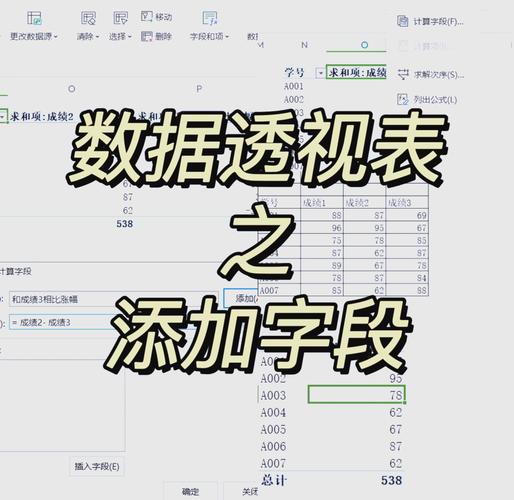
Q10:数据透视表到底怎么建?一拖一拽,数据就分析出来了。先确保数据源规范:无空行空列,每列有标题。选中数据区域,插入-数据透视表,新工作表还是现有工作表随你。在右侧字段列表里,把要分析的字段拖到行、列、值、筛选区域。比如销售员拖到行,销售额拖到值,马上看到每个人的总销售额。值默认是求和,可以改成计数、平均等。日期字段可以自动组合成年月。透视表最爽的是动态刷新:数据源变了,右键透视表点“刷新”就行。完全不用写公式!我第一次用时真是老泪纵横。😭
这10个技巧,每一个都能让你从重复劳动里解放出来一点。别看了,打开Excel练练吧~